※この記事にはアフィリエイトリンクを含みます。Amazonの商品ページでは価格・在庫・販売元が変わることがあるため、購入前に遷移先で最新情報をご確認ください。
【2026年9月2日更新】Nape Proは2026年8月28日に一般販売が始まりました。この記事では、クラウドファンディングで自腹購入した実機レビューと使い方の記録を残しつつ、一般販売後の価格・Amazonでの購入先・現行仕様を最新情報に更新しています。
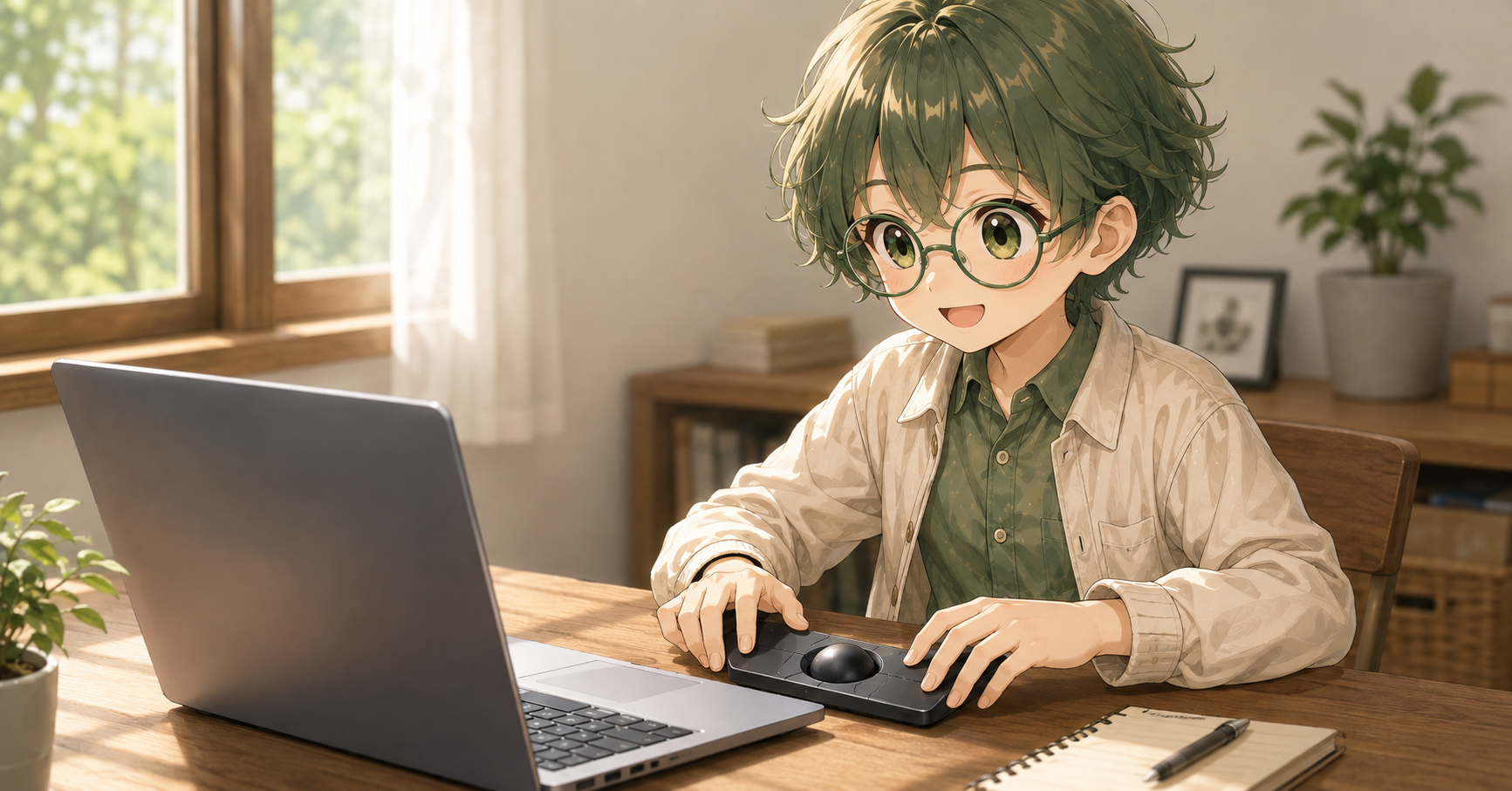
Nape Proは、片手で使う小型トラックボールというより、ノートPCの下に置いて両手で包み込むと化ける入力デバイスでした。
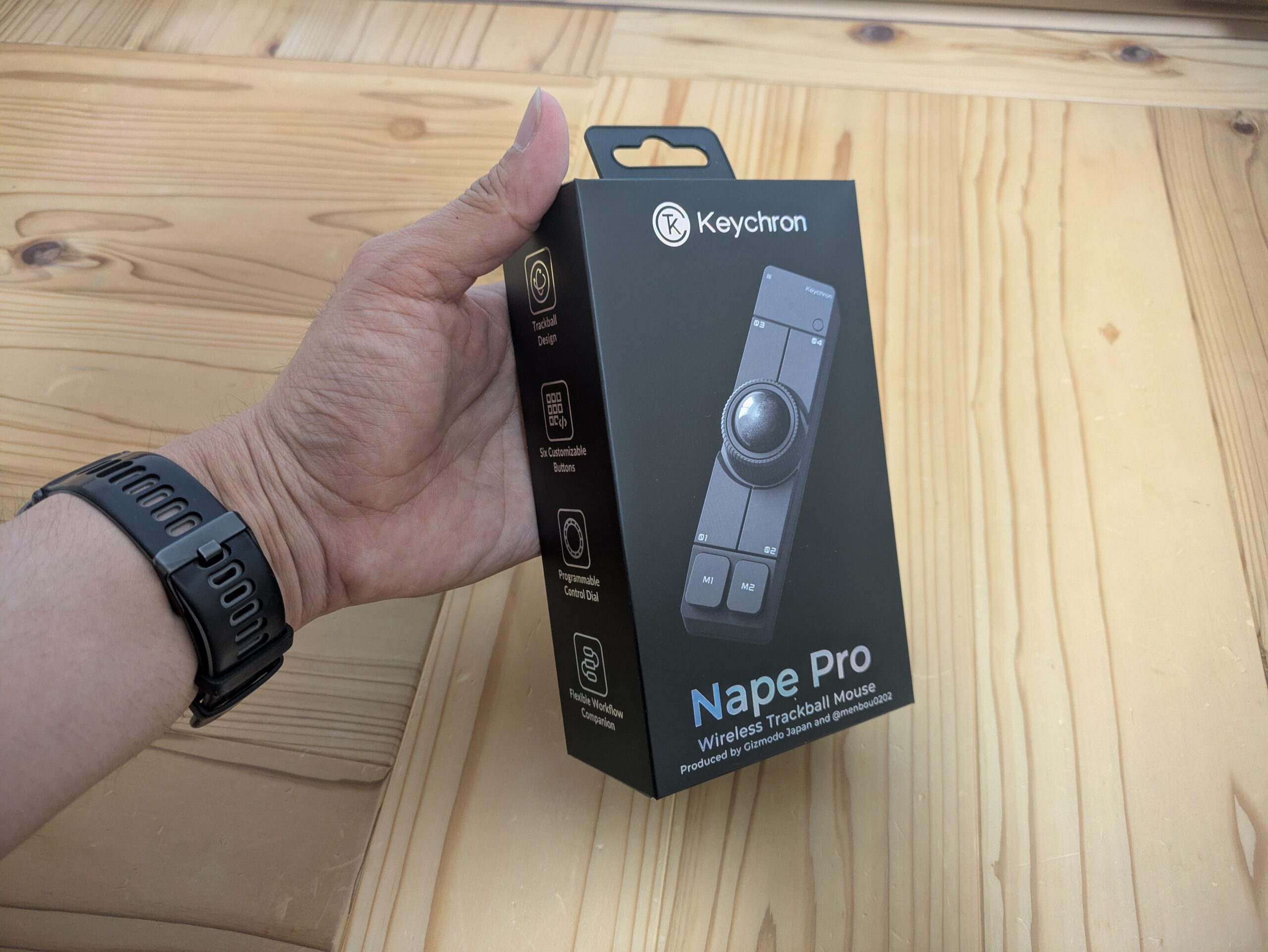
私は「出先用のサブマウス」のつもりでNape Proを自腹購入しました。
ところが、最初に普通のマウスのように片手で使ったら、1日でかなり疲れてしまいました。
「これは家のメインでは使えないかも」と一度は思ったのですが、ノートPCのトラックパッド下に置いて両手で包み込むように使ったら、評価が一変しました。
この記事は、Nape Proを買うか迷っている人だけでなく、「小型トラックボールは片手だと疲れそう」「ノートPC作業で横スクロールをラクにしたい」と感じている人向けに書いています。
- 片手操作で疲れた理由と、両手操作でラクになった具体的な構え方
- 横スクロール・DPI・Keychron Launcherでの設定など、Windowsで試した使い方
- Logicool ERGO M575やAmazonのごついトラックボールとの選び分け
- 初回レビュー時点(2026年7月)の評価(95点:今後メイン化するかもレベル)
- 一般販売後の価格・Amazonでの購入先と、買う前に確認したいポイント
🖱️ この記事の結論
| 片手より両手 | 片手だけで長時間はやや疲れる。ノートPCのトラックパッド下に置いて両手で包み込むと化ける |
|---|---|
| 横スクロール | ボタン+ボールで360度・縦横斜めに1操作で移動。表やスプレッドシート、編集作業に強い |
| 設定 | Windowsでもソフト不要。ブラウザのKeychron Launcherで設定できる(Bluetooth接続中は変更不可) |
| 一般販売 | 2026年8月28日に一般販売開始。2026年9月2日確認時点の公式価格は12,650円(税込) |
| 初回レビュー評価 | 2026年7月のファーストインプレッションで95点:メイン化するかもレベル |
📌 このレビューについて
- Nape Proを自腹で購入したファーストインプレッションレビューです。
- 使用環境はWindows、我流タイピングでマウス作業中心のユーザー目線です。
- 95点は2026年7月の初回レビュー時点の評価です。長期使用後の評価に置き換えたものではありません。
ただし、この95点はあくまで「両手操作が自分にハマった前提」の評価です。片手だけで使うなら、ここまで高くは評価していなかったと思います。

片手だと疲れたのに、両手で使うと印象が変わったんだね。置き方まで含めて、自分に合うか見ていこう。

まずは片手と両手の違いをチェック。合いそうなら、価格や購入先もそのまま確認できるよ。
- Nape Proを買った理由|持ち運び・横スクロール・唯一無二感に惹かれた
- Nape ProはAmazonで買える?価格と一般販売後の購入先
- 届いて最初に感じたこと|思っていたより小さく、質感はかなり良い
- 最初は片手操作で使ったけど、正直かなり疲れた
- ノートPC下に置いて両手操作したら、Nape Proの評価が一気に変わった
- DPIは1600がちょうどよかった|速すぎても遅すぎても疲れる
- 横スクロールは期待以上|縦横斜めに動かせるのがかなり便利
- Nape Proの設定はKeychron Launcherでできる|Windowsで試したカスタム内容
- カスタム設定は自由度が高いぶん沼|同時押しはまだ分からない
- Nape Proは親指型?人差し指型?実際は「両手で包む使い方」がしっくりきた
- ボールが一度つっかかった|初回レビューで気になった点
- M575や手持ちトラックボールと比べてどう違う?
- Nape Proがおすすめな人/おすすめしにくい人
- Nape Proのよくある質問
- Nape Proレビューまとめ|初回評価は95点、両手操作まで試して判断したい
Nape Proを買った理由|持ち運び・横スクロール・唯一無二感に惹かれた
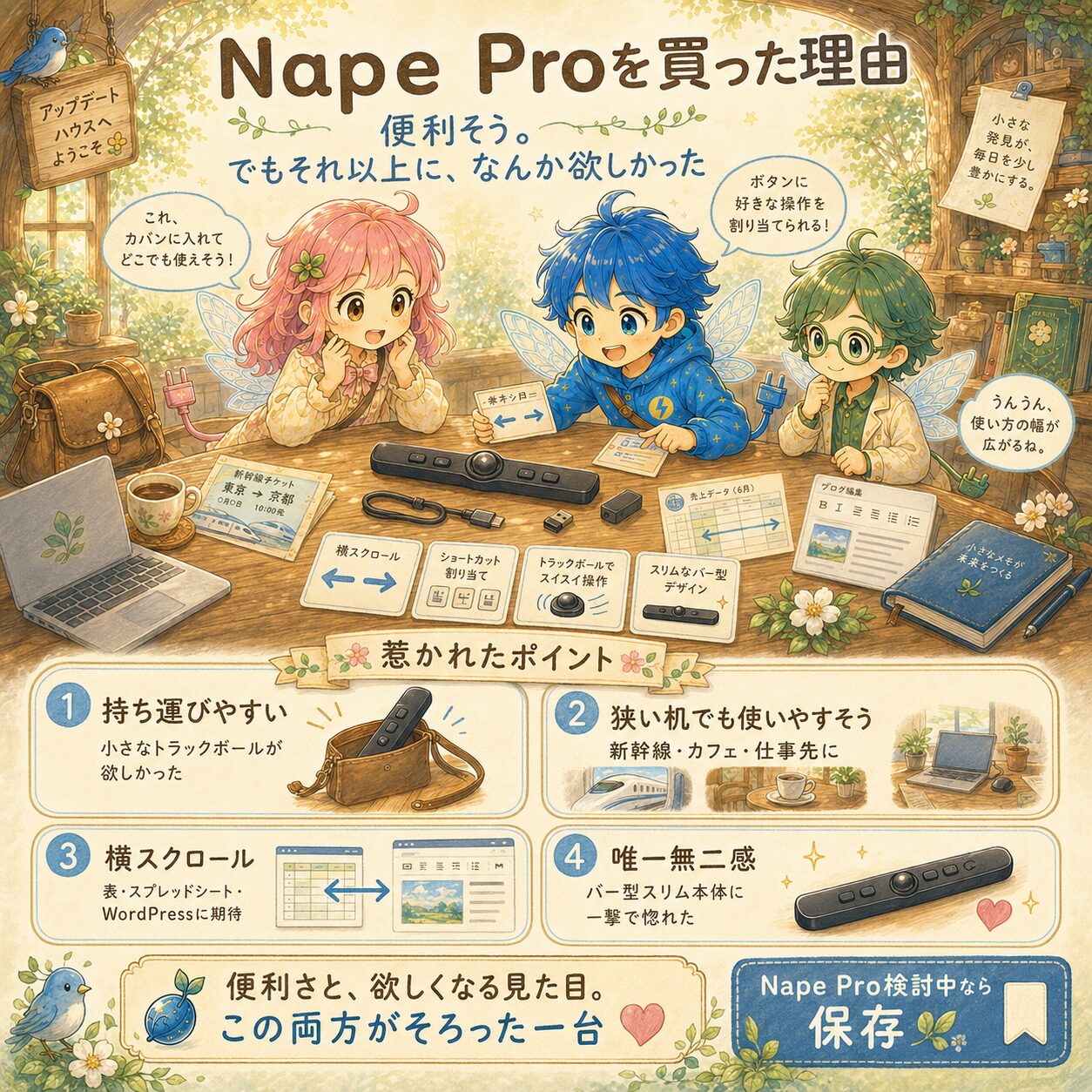
私がNape Proを買った一番の理由は、気軽に持ち運べる小さなトラックボールが欲しかったからです。
新幹線での移動中。カフェでの作業。仕事先へノートPCと一緒に持っていくとき。
机が狭くても使えて、サッとカバンに入る入力デバイスが欲しかったんです。
もうひとつ大きかったのが、横スクロールでした。
横スクロールできるマウスは、意外と少ないです。
私は横長の表やスプレッドシート、WordPressの編集画面をよく触るので、ここを補完できるマウスをずっと探していました。
さらに、ボタンにショートカットを割り当てられる自由度にも惹かれました。
値段もお値打ちに感じましたし、何より見た目とサイズ感に一撃で惚れました。
バー型のスリムな本体で、正直「唯一無二感」があります。
「便利そう」だけでなく「なんか欲しい」と思わせてくれる。私にとっては、その両方がそろった一台でした。
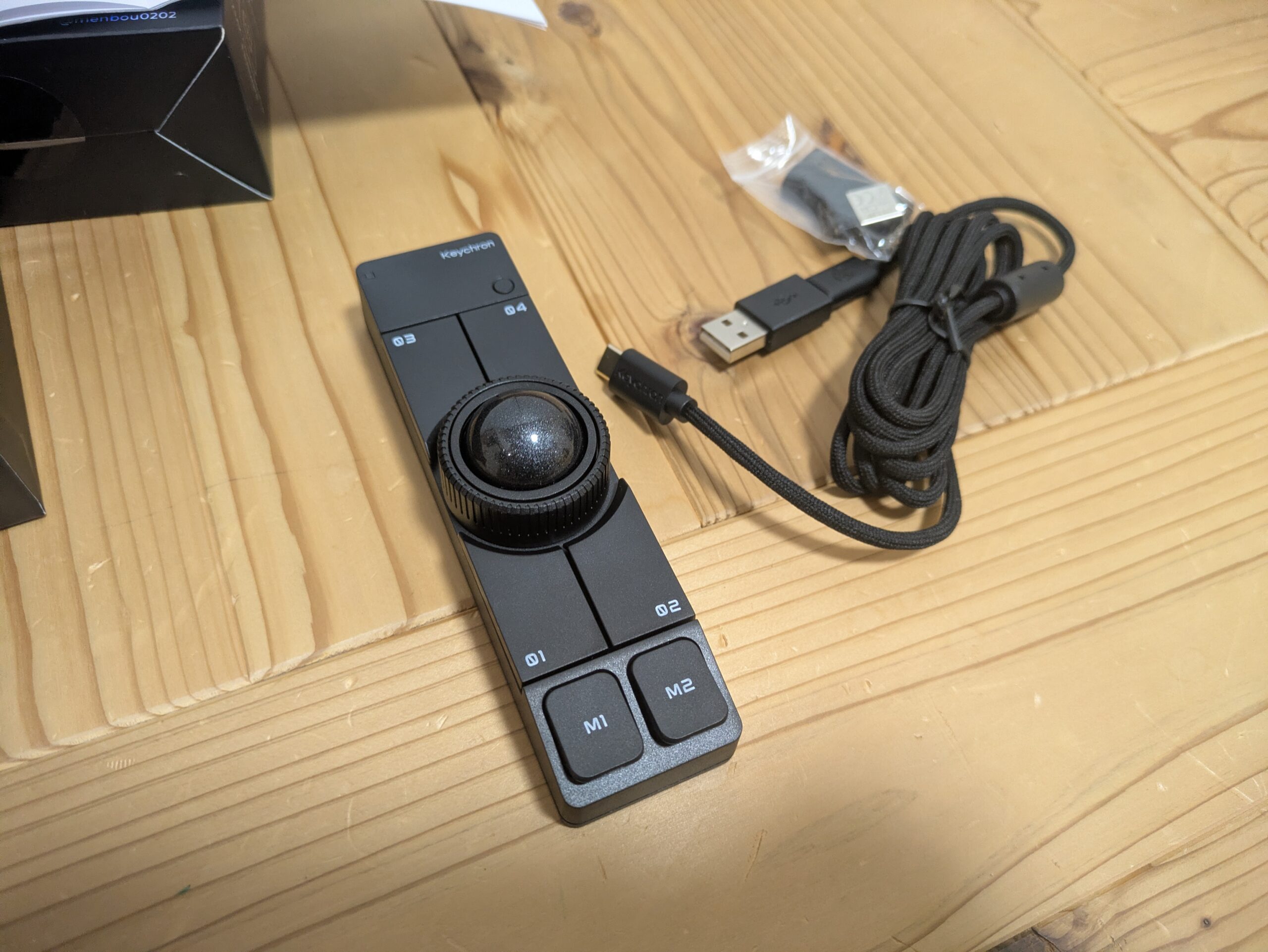
Nape ProはAmazonで買える?価格と一般販売後の購入先
Nape Proは、2026年8月28日から一般販売が始まっています。クラウドファンディングの到着を待つ製品ではなく、現在は通常の商品として購入先を選べます。
Keychron Japanと国内総代理店のSUPER KOPEKでは、2026年9月2日確認時点の価格は12,650円(税込)です。AmazonでもNape Proの商品ページを確認できます。
ただし、Amazonでは価格・在庫・販売元が変わることがあります。購入するときは、商品名がKeychron Nape Proであることと、価格・販売元・配送条件を商品ページで確認してください。
この記事をここまで読んで「自分の使い方に合いそう」と感じた人はAmazonで現在の販売状況を確認できます。まだ迷っている人は、この先の片手操作・両手操作・横スクロールの実体験まで見てから決めると判断しやすいです。


 ポチップ
ポチップ※価格は2026年9月2日に公式販売ページで確認したものです。最新価格・在庫は購入先でご確認ください。
届いて最初に感じたこと|思っていたより小さく、質感はかなり良い
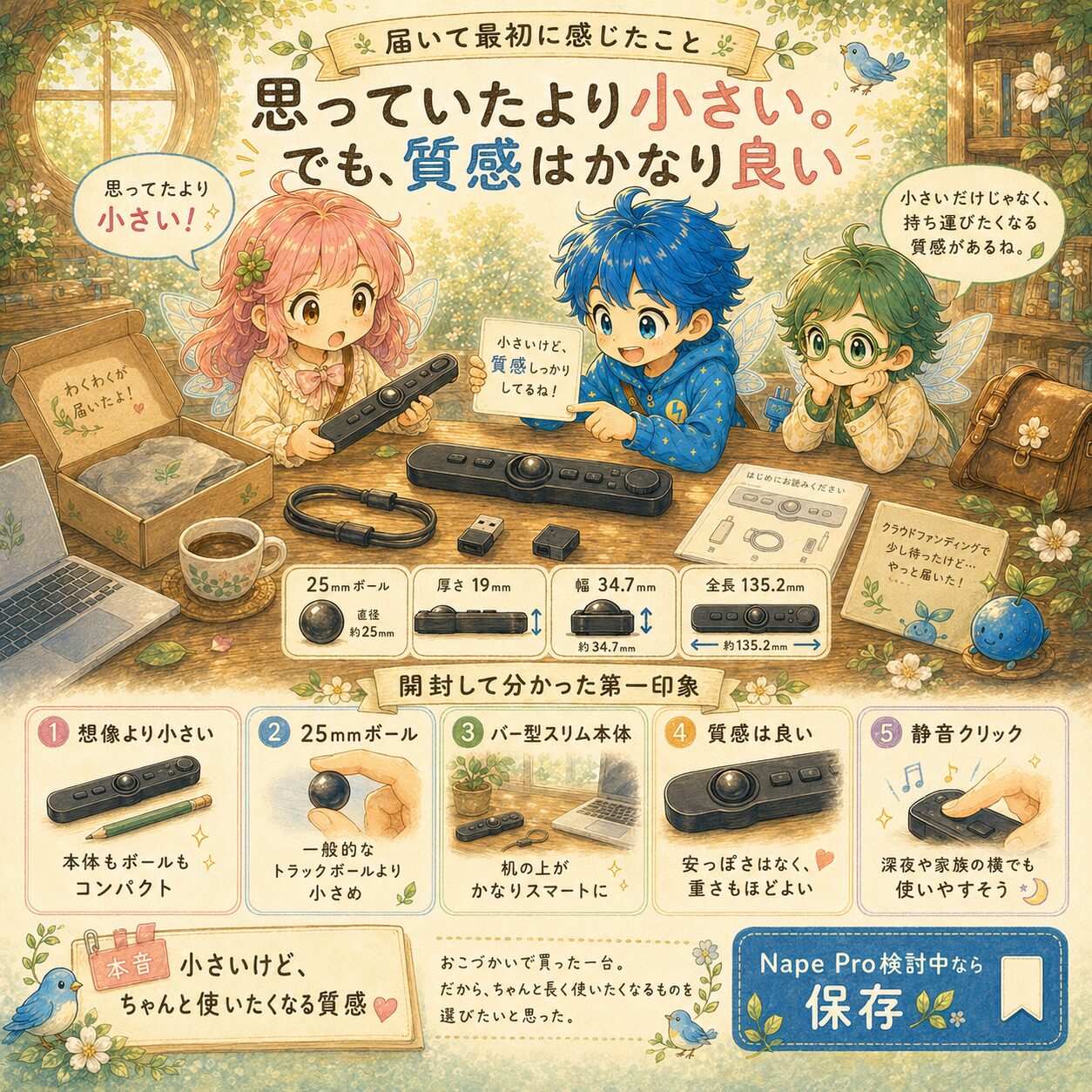
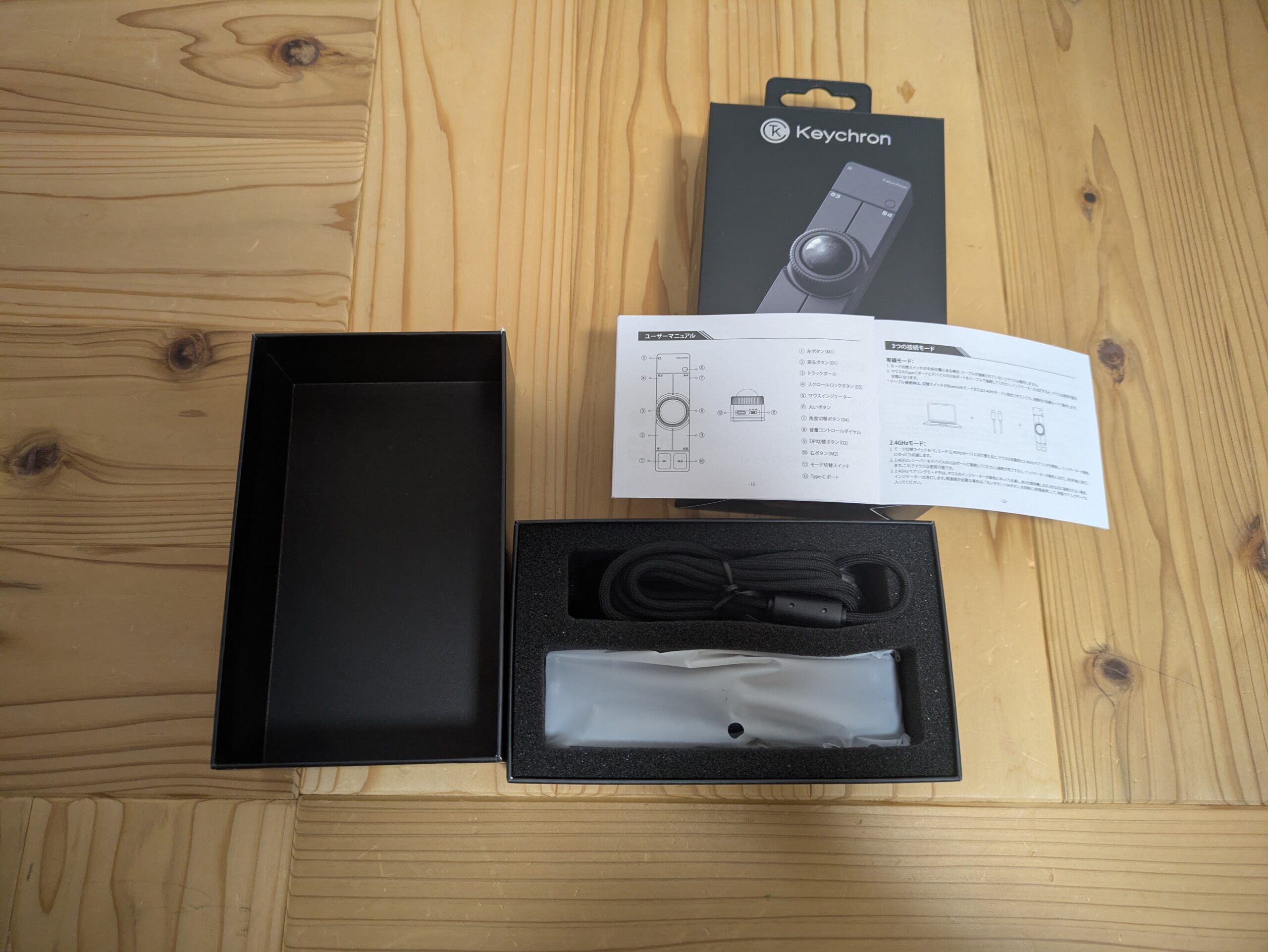
届いて最初に思ったのは、「想像より小さい」でした。
ここからの到着時期は、私がクラウドファンディングで購入したときの記録です。現在は一般販売が始まっているため、これから購入する場合の配送条件とは分けて読んでください。
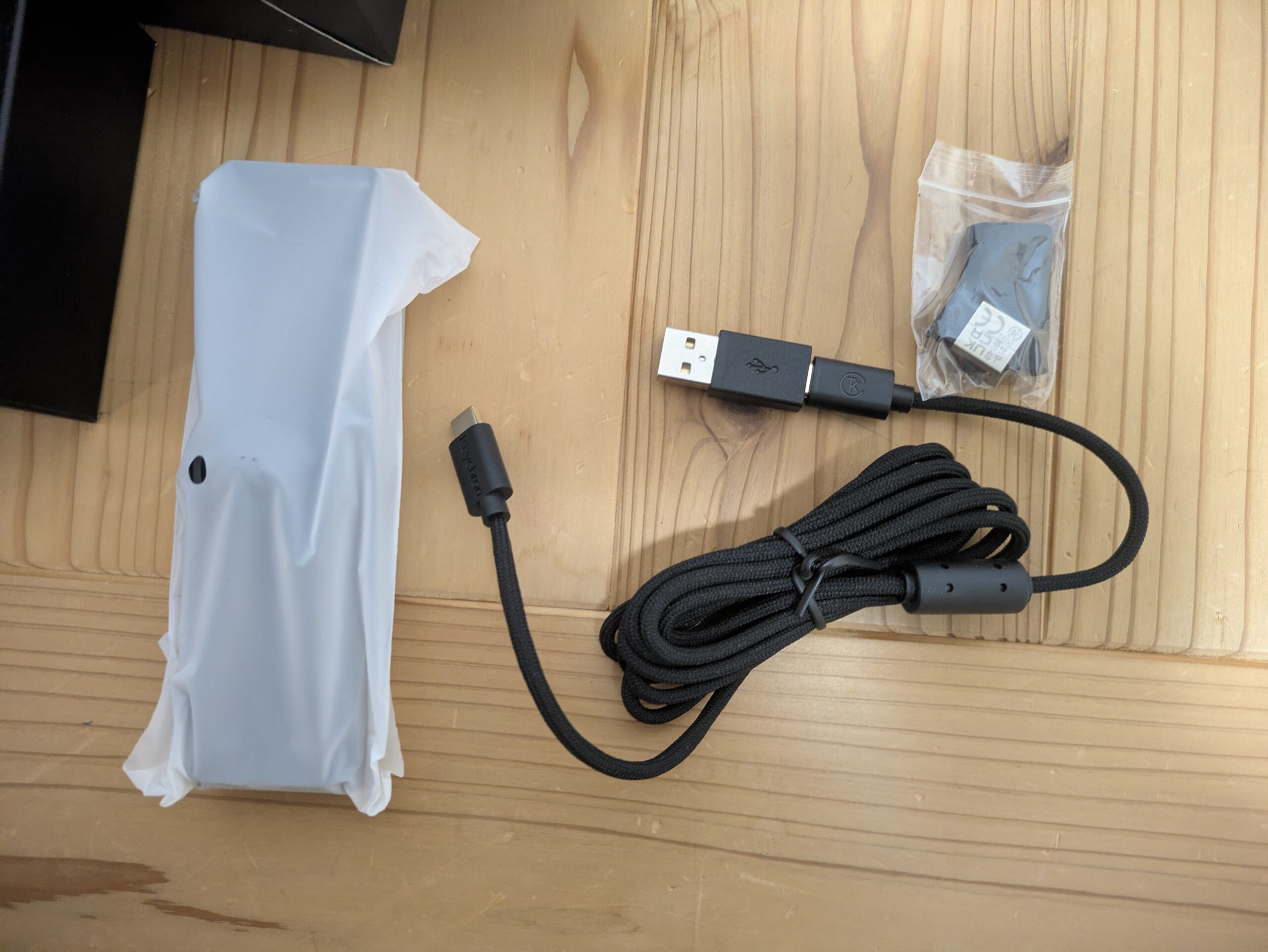
注文したのは2025年12月13日。発送完了のメールが届いたのが2026年6月26日で、受け取りは翌27日の午前でした。
注文から発送まではしばらく待ちました。
Nape Proはクラウドファンディング発の製品で、当初は2026年4〜5月ごろの出荷が案内されていたようなので、私の場合はそこからさらに数か月待った形になります(ギズモード・ジャパン FAQ)。
クラファン発のガジェットらしい待ち時間だったと思えば、納得はできます。
一方で、発送から到着まではかなり早かったです。
梱包は普通でした。提供ではなく、おこづかいで買った一台です。
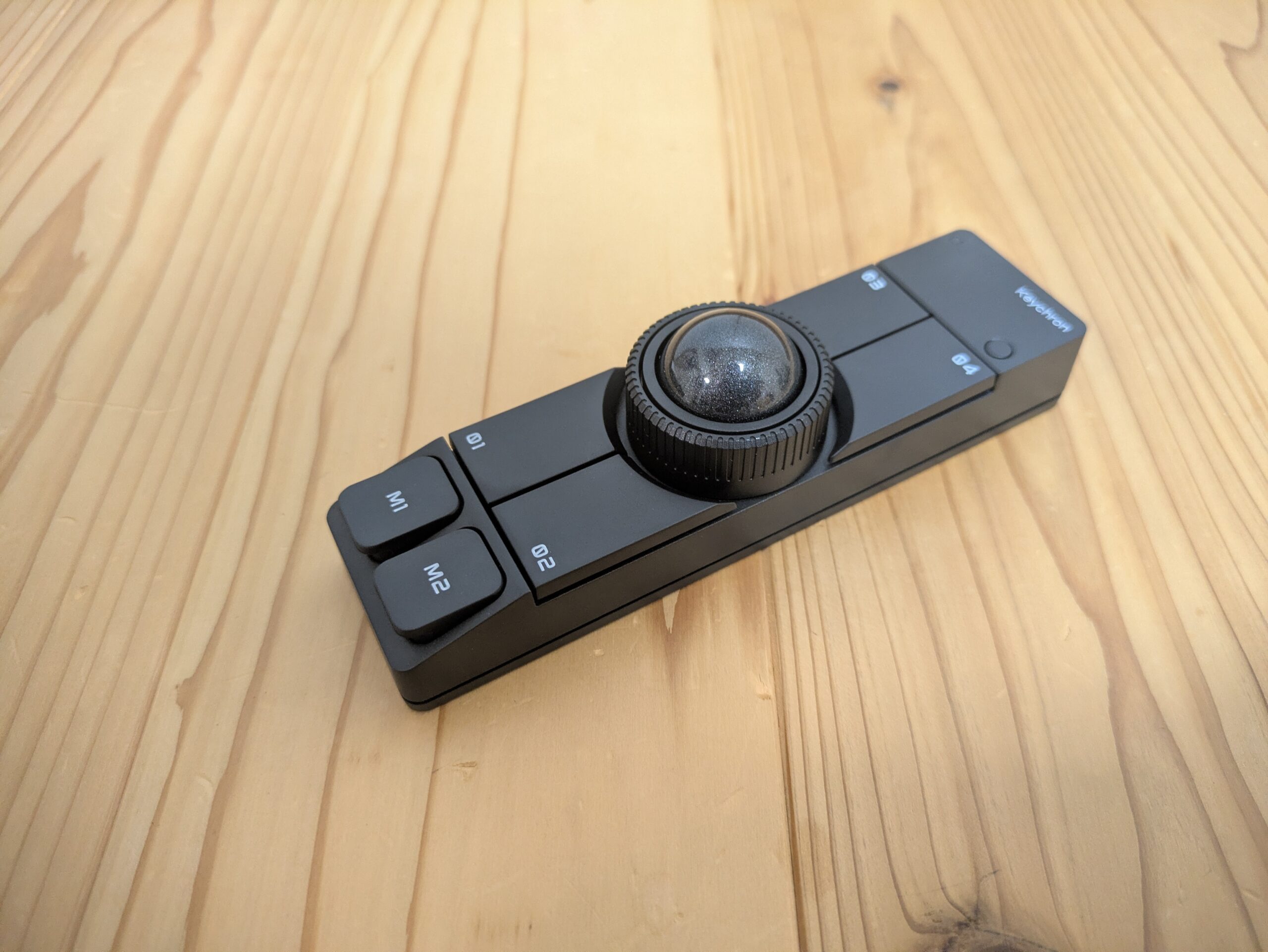
箱を開けて手に取ると、本体もボールも思っていたより小さいと感じました。
Nape Proは、一般的なトラックボールより一回り小さい25mmのボールを採用しています(SUPER KOPEK公式)。
参考までに、後述するLogicool ERGO M575のボールは34mmなので、数字で見てもひと回り小さいことが分かります。
現在のKeychron Japan公式仕様では、本体サイズは135 × 35.4 × 36.73mm、トラックボール径は25mmです(Keychron Japan公式)。実際に持ってみても「バー1本」に近い細長さでした。
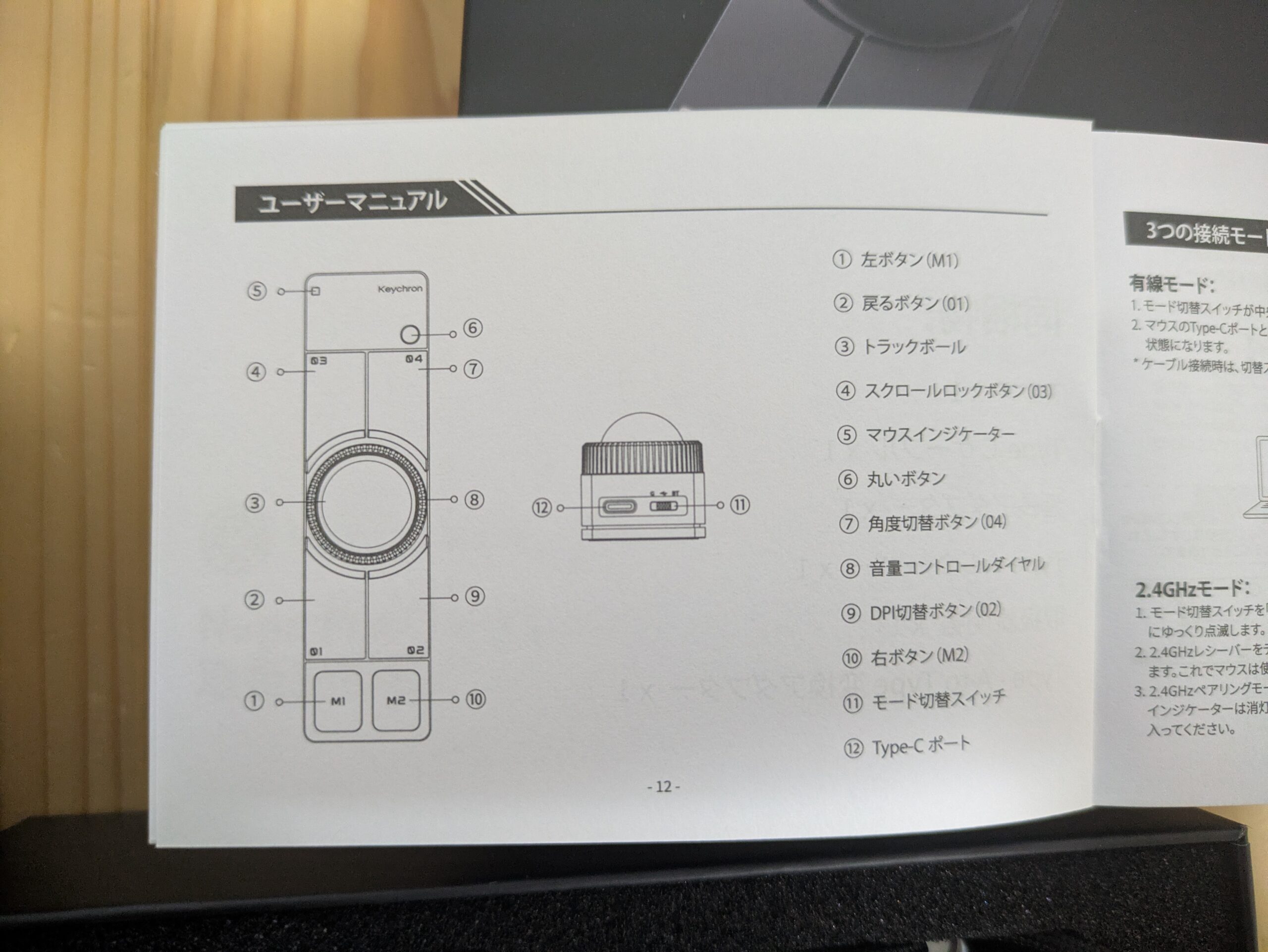
数字で見ると小さいのですが、実物を握ると納得のサイズ感でした。机の上はかなりスマートになりますし、持ち運びは想像通り便利そうです。
質感も良かったです。安っぽさはなく、重さもほどよくて、操作に問題は感じませんでした。裏側には滑り止めがあり、ズレにくいのも好印象です。
そしてクリック感は、さすがの一言。特に静音性は抜群で、クリック音がまったく気になりませんでした。
深夜の作業や、家族が寝ている横での作業でも気をつかわなくて済みそうです。
最初は片手操作で使ったけど、正直かなり疲れた
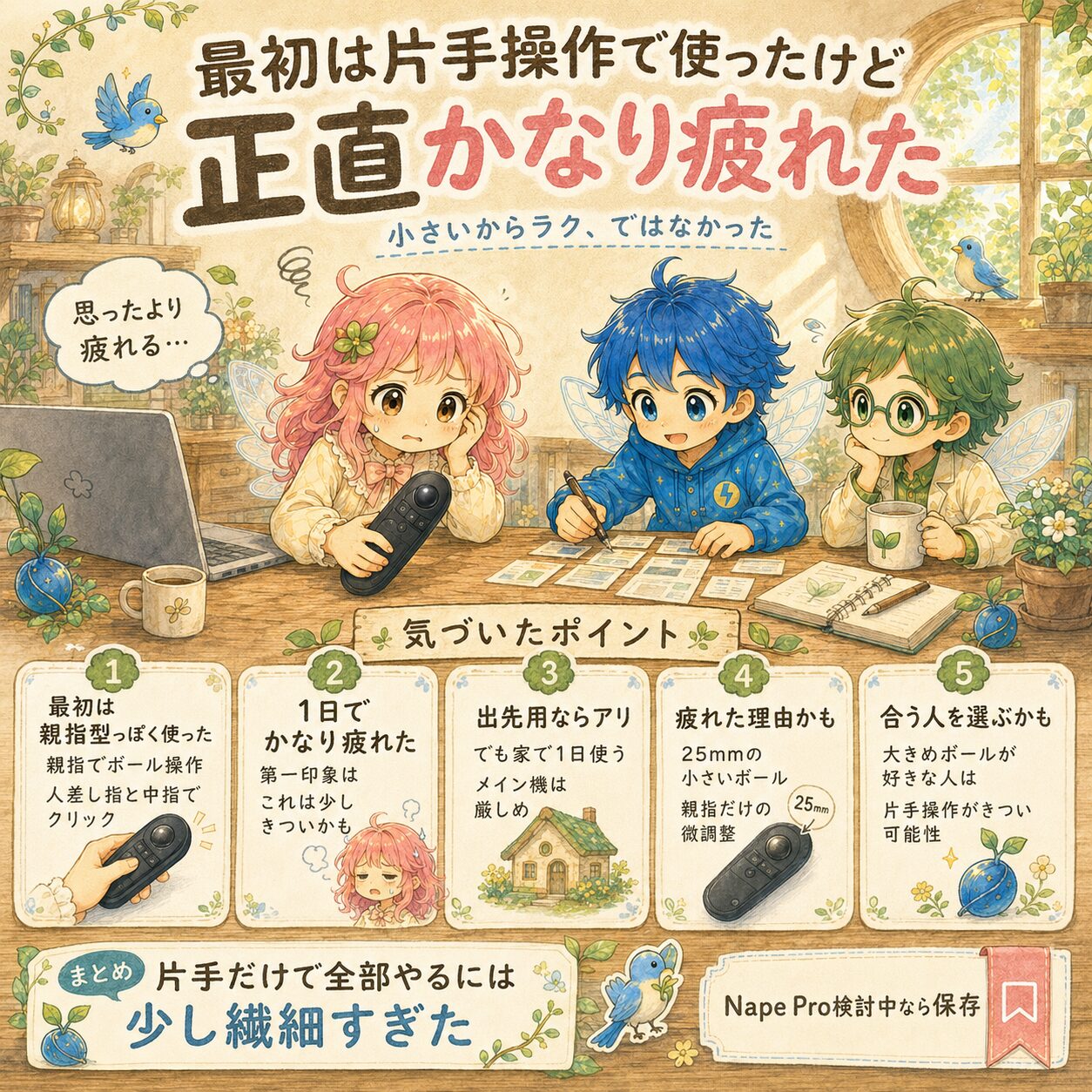
正直なところ、最初の片手操作は私にはきつかったです。
届いてすぐ、私は普通のトラックボールの感覚で使い始めました。
親指でボールを操作し、人差し指と中指で左右のクリック。いわゆる親指型トラックボールの持ち方です。
ところが、1日使っただけでかなり疲れました。もちろん慣れもあると思います。
それでも、「これは少しきついな」というのが正直な第一印象でした。
この時点では、「家で1日作業するなら、他のマウスを使いたい」と思っていました。
出先用と割り切ればアリだけど、メインは厳しい。片手で使っていたときの私の評価は、正直そのくらいでした。
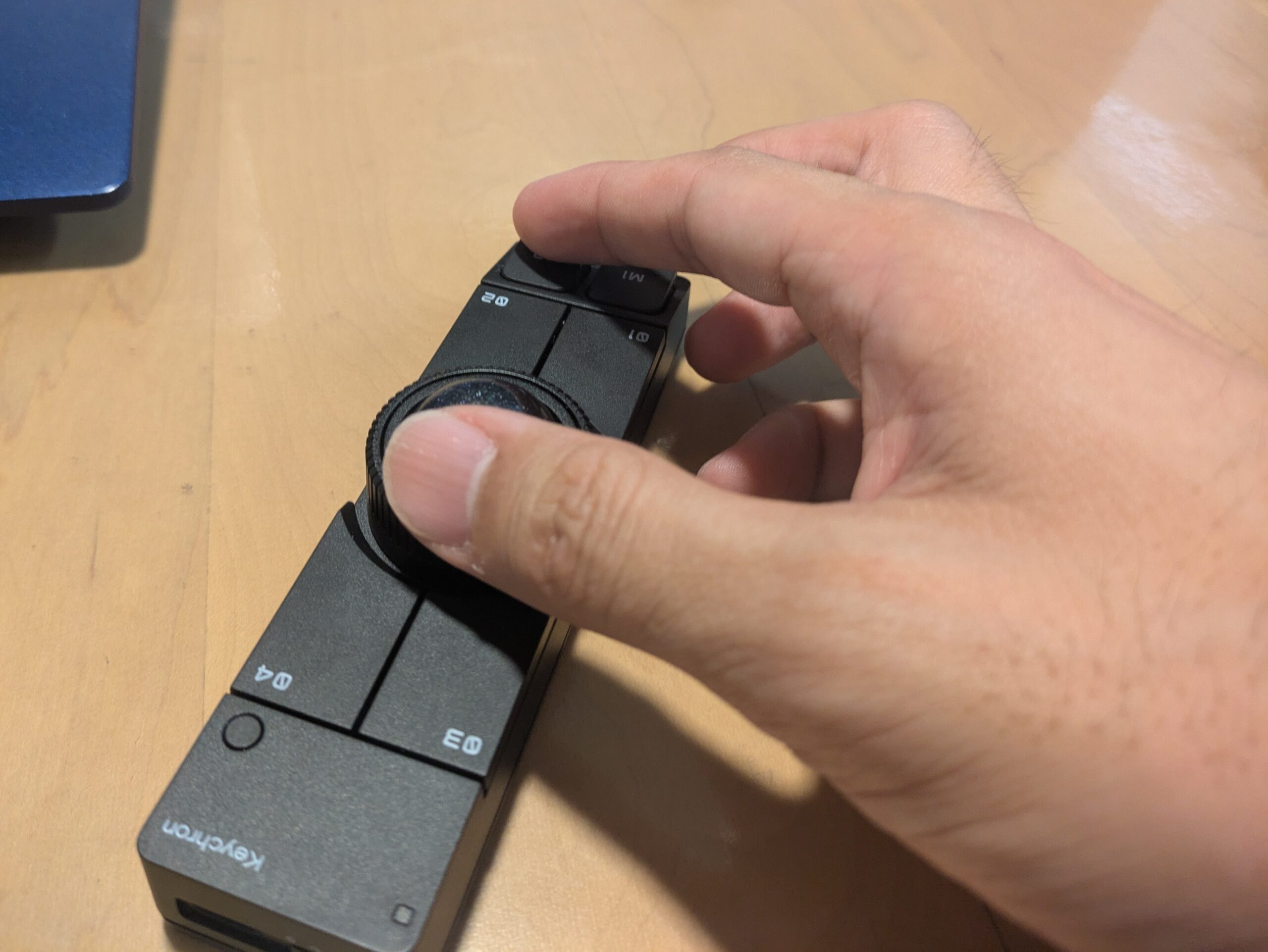
片手で疲れた理由は「小さいボール」と「親指だけの微調整」かも
疲れた理由を振り返ると、ボールが小さいことが大きいと感じています。
私の環境では、25mmの小さなボールを親指だけで操作すると、細かなカーソル調整を意識する場面が多くなりました。
これはボール径だけで決まる話ではなく、DPIや持ち方、指の動かし方でも変わります。私の場合は、片手の親指だけで使ったときに「微調整へ気をつかう感覚」が強く出ました。
指1本にカーソル操作を全部任せる片手スタイルだと、この「常に微調整している感覚」が積み重なって疲れにつながったのだと思います。
大きめのボールでゆったり動かしたい人には、片手だけの使い方は合わないかもしれません。
ノートPC下に置いて両手操作したら、Nape Proの評価が一気に変わった
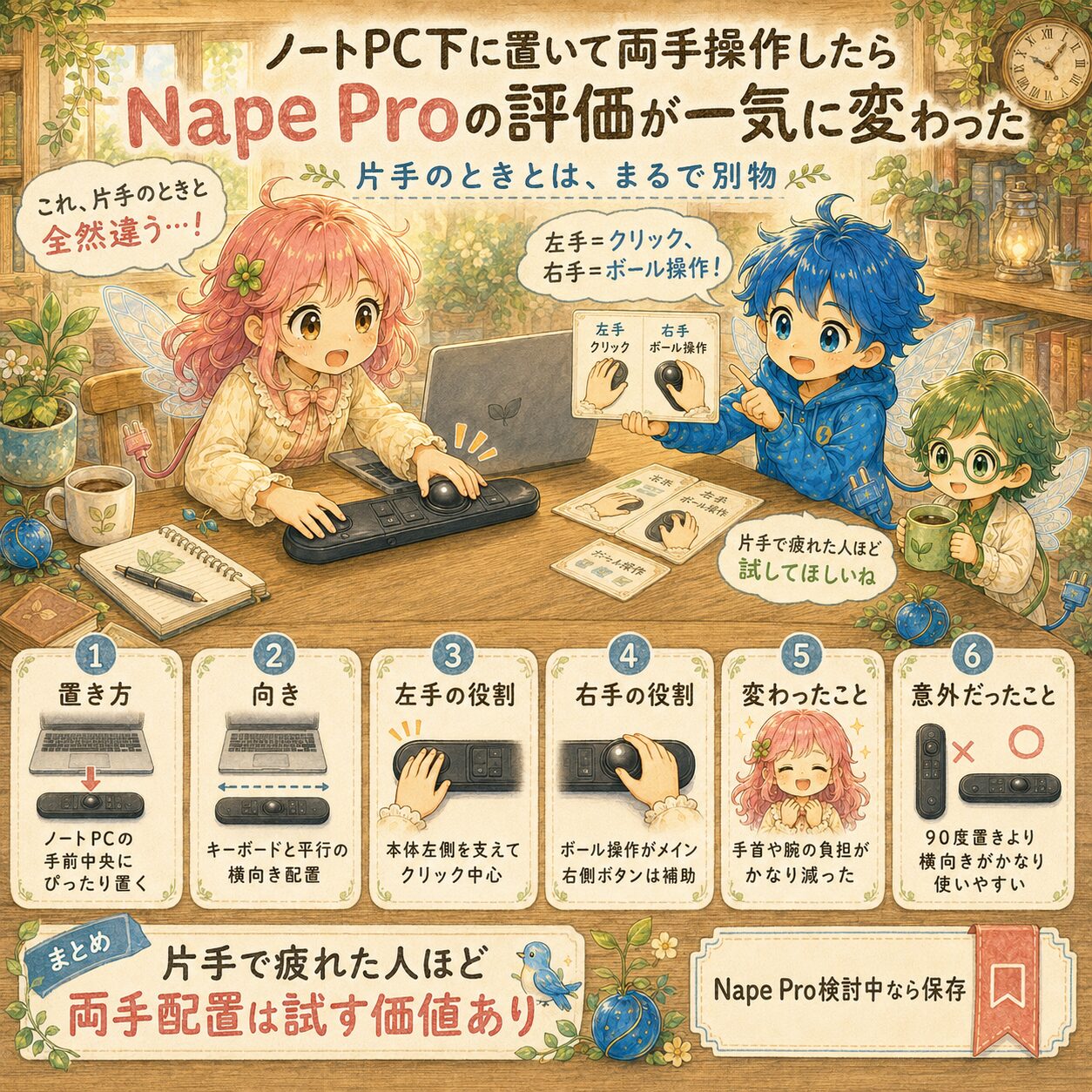
ここが、この記事で一番伝えたいところです。
ノートPCのトラックパッドの下、手前中央あたりにNape Proをぴったりくっつけて置き、両手で本体を包み込むように構えます。向きはキーボードと平行な横向きです。
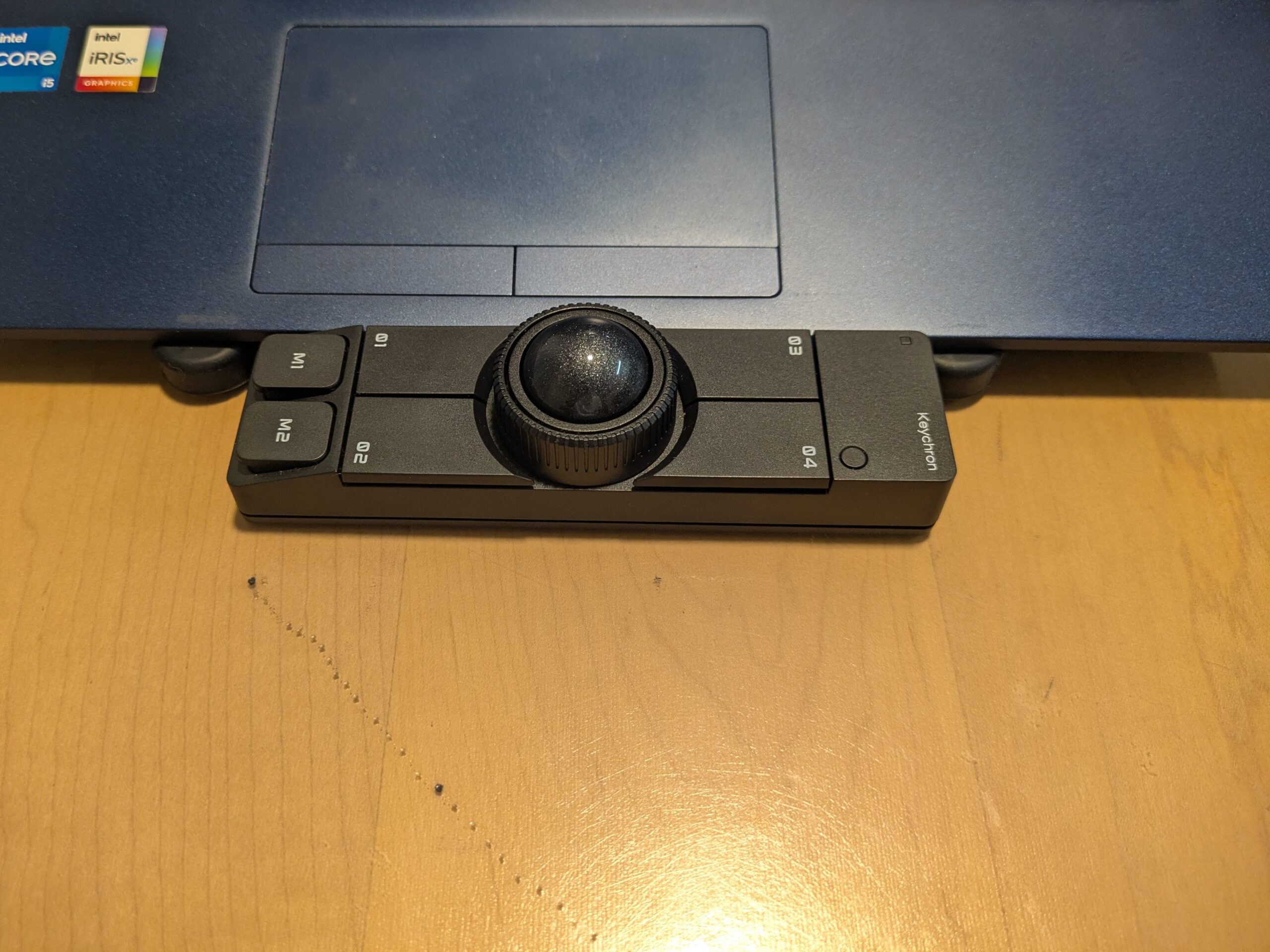
これだけで、片手のときとはまるで別物になりました。
一番大きいのは、疲れにくさです。
指全体を本体に預けられるので、手首や腕への負担が片手のときと比べて雲泥の差でした。
両手操作では左手と右手の役割を分けるとラクだった
両手操作がラクだったのは、左右の役割をはっきり分けたからだと思います。
私の場合、左手は本体の左半分を覆うように置き、左右クリックがメインです。
右手はボール操作がメインで、本体右側にある03・04ボタンは右手の指で補助的に使う感じです。
ボールの動かし方にもコツがありました。
真上から押さえるというより、親指で手前下や側面をなぞったり、軽く押さえたりする感覚です。
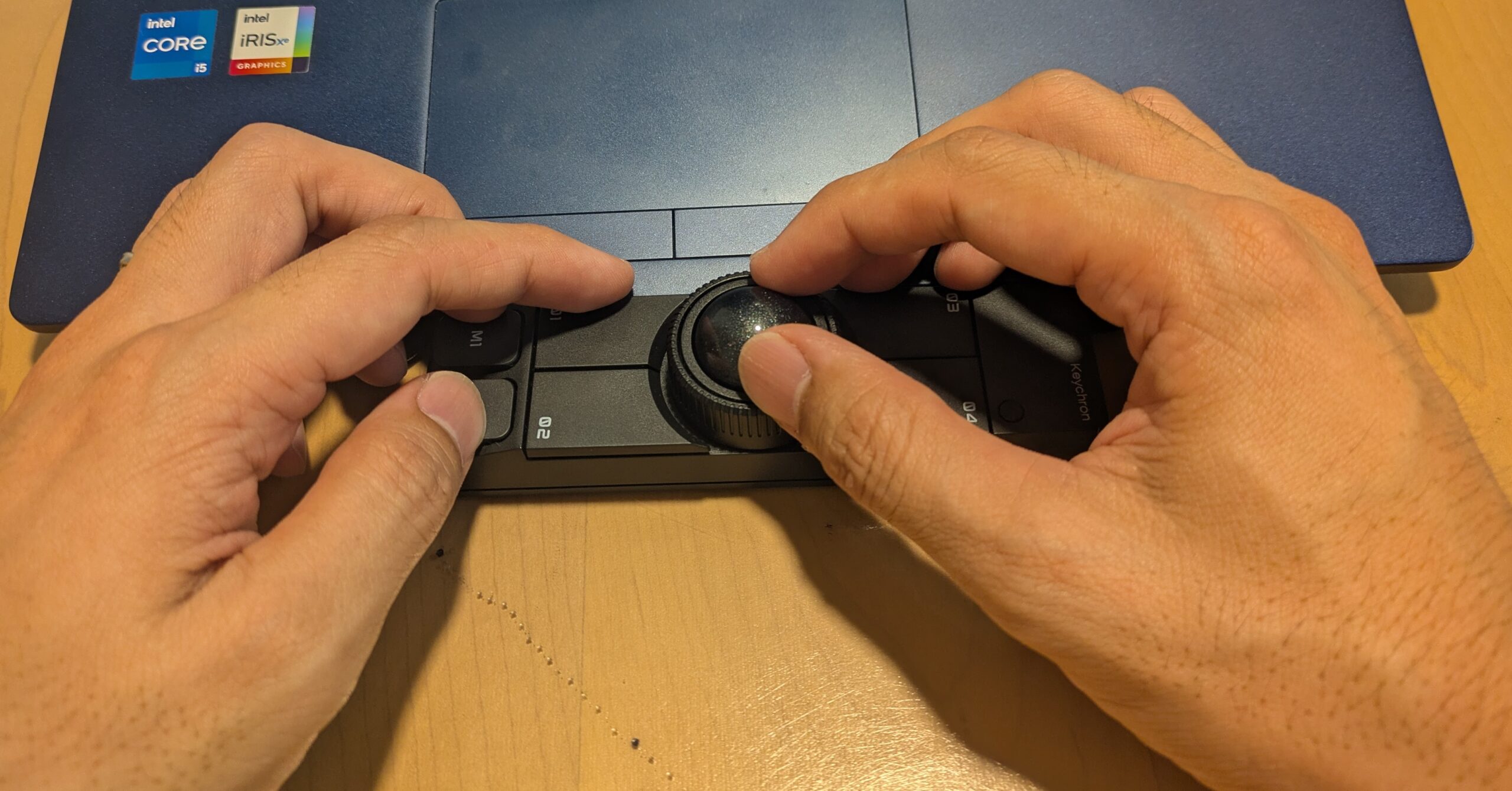
カーソルを速く動かしたいときは、人差し指と親指の先でコロコロと跳ね飛ばすように。細かく合わせたいときは、親指と人差し指で軽くつかむように転がすと安定しました。
片手操作では1本の指にすべてを任せていたのに対して、両手操作では「クリックする指」と「ボールを転がす指」が分かれます。
この分担ができるだけで、腕全体の負担がかなり減った感覚です。
うれしい誤算だったのが、横向きの配置です。
紹介ページでは本体を90度置きにした写真が多く、正直「自分はその置き方はしないだろう」と思っていました。
ところが、慣れる以前に、ファーストインプレッションの段階からかなり使いやすかったんです。
初回レビュー時点では「これで決まりかも」と感じていました。
正直、他の人がどう使っているのかも気になります。
私と同じように、両手で包む使い方をしている人がいたら、ぜひ感想を聞いてみたいです。
DPIは1600がちょうどよかった|速すぎても遅すぎても疲れる

私の環境では、DPIは1600がちょうどよかったです。
トラックボールは、カーソルの動く速さ(DPI)を変えられます。
ここは好みが分かれるところですが、私の場合は1600が一番しっくりきました。
これ以上速くすると、ほんの少しの動きで大きくカーソルが動いてしまい、微調整で逆に疲れます。逆に遅すぎると、画面の端から端までカーソルを運ぶのに、何度もボールを転がすことになって疲れます。
特にNape Proはボールが小さいので、DPIの調整は大事だと感じました。
操作感はボール径だけでなく、DPI設定や手の動かし方でも変わります。私の場合は、1600DPI前後にすると移動の速さと細かな合わせやすさのバランスが取りやすくなりました。
センサー型番などの細かい仕様は、気になる人だけ公式情報やレビューを確認すれば十分だと思います。
私の場合は、まずDPI1600前後で操作感を合わせるほうが大事でした。
もし「なんだか操作しにくい」と感じたら、まずはDPIを見直してみるのがおすすめです。
横スクロールは期待以上|縦横斜めに動かせるのがかなり便利
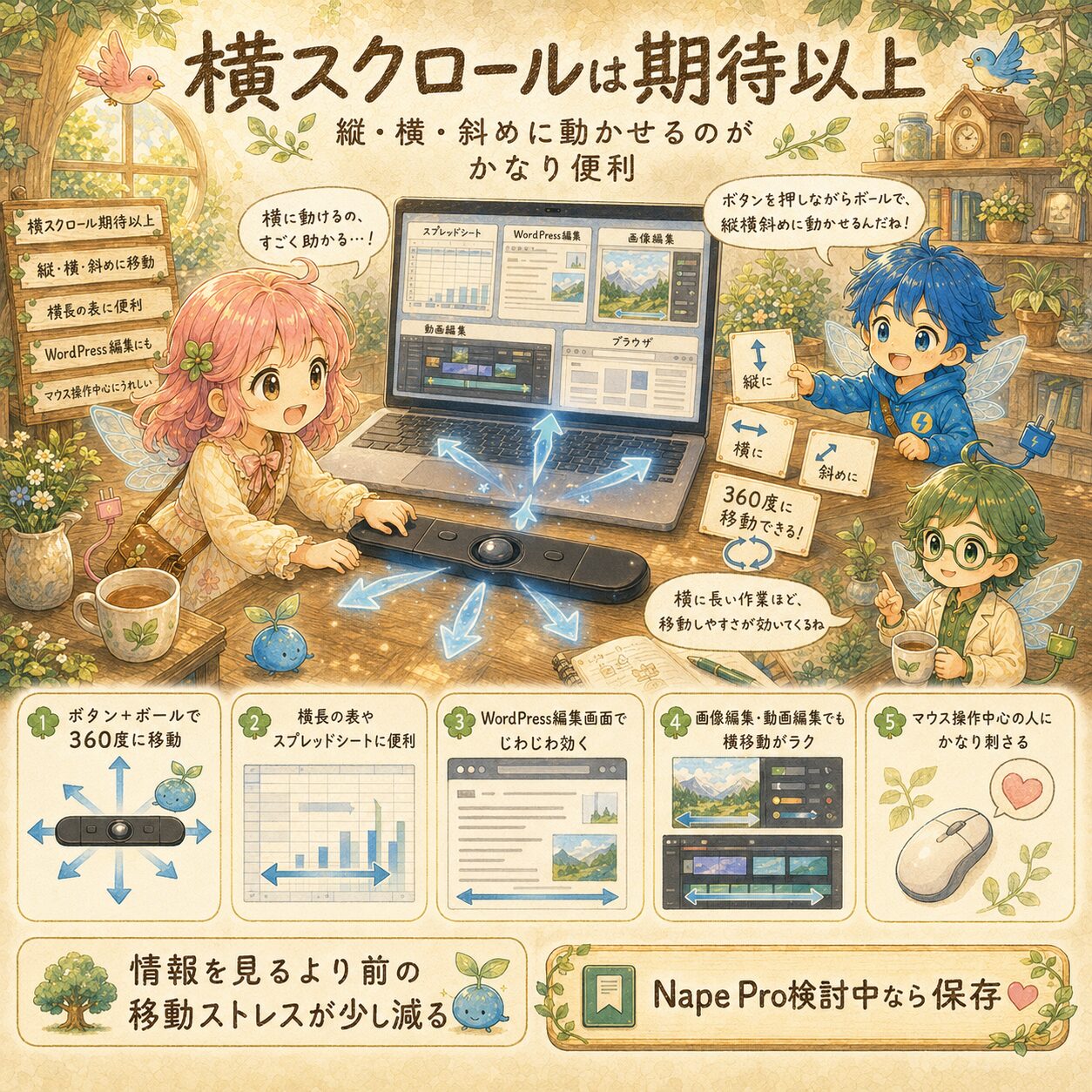
期待していた横スクロールは、想像以上にうれしい機能でした。
Nape Proは、ボタンを1つ押しながらボールを転がすと、360度、縦にも横にも斜めにも動かせます。
しかも、かなり速いです。
横長の表やスプレッドシート作業ではかなり便利
私は、キーボードだけでExcelを横スクロールする方法を、正直よく知りません。
スプレッドシートなら「Shift+スクロール」で横に動かせますが、Nape Proならどんな画面でも、縦横の移動をひとつの操作で完結できます。
横長の表。スプレッドシート。WordPressの編集画面。画像編集や動画編集。ブラウザでの作業。こうした「横に長い作業」で、じわじわ効いてきます。
玄人ほど、キーボードショートカットで解決できる場面も多いと思います。
でも、私のようにマウス操作が中心のタイプにとっては、カーソルの操作性こそ暮らしと仕事のラクさに直結します。
私はもともとトラックボールの操作感が好きなタイプなのですが、Nape Proで「理想の操作感を手に入れた」感覚がありました。
Nape Proの設定はKeychron Launcherでできる|Windowsで試したカスタム内容
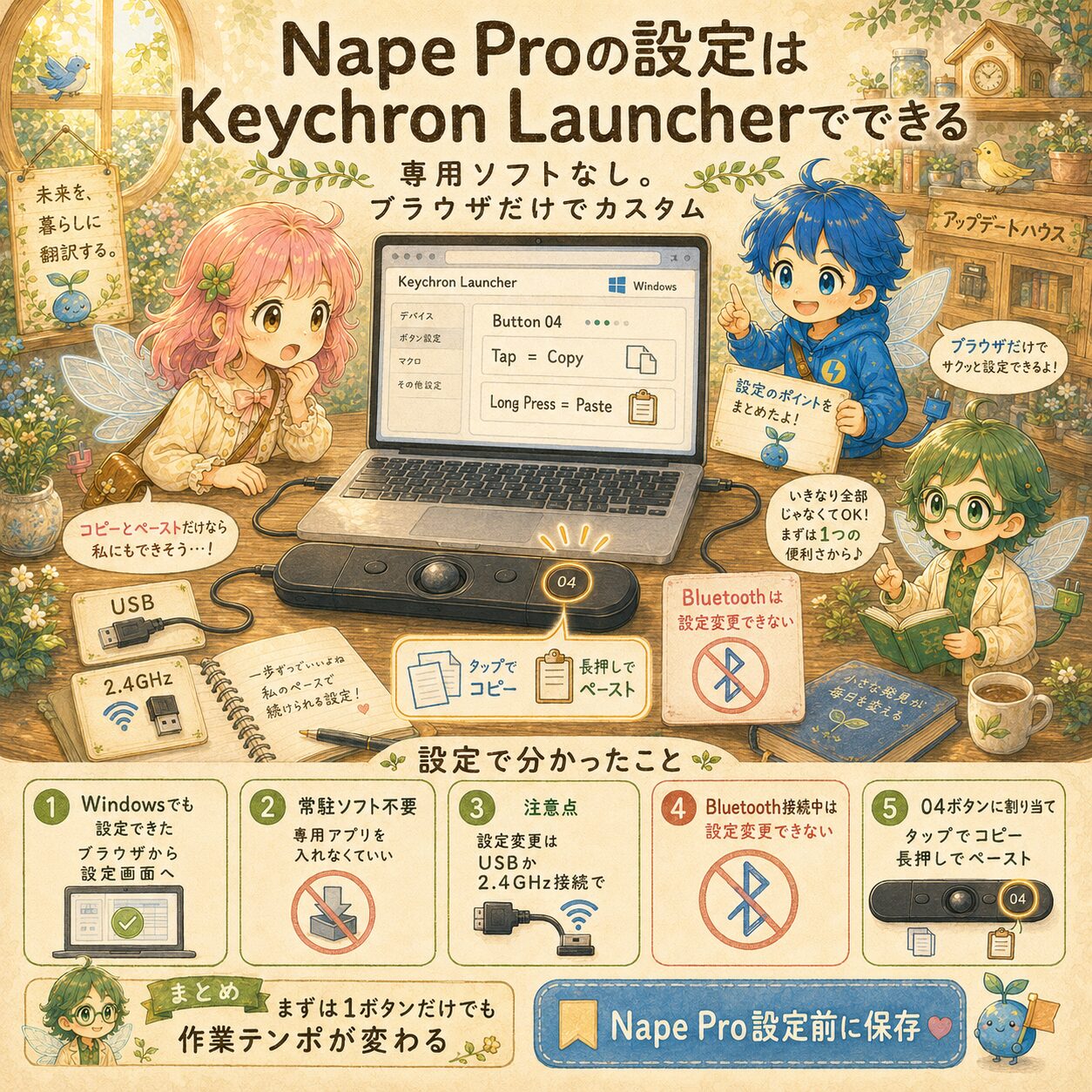
Nape Proの設定は、専用ソフトを入れなくてもブラウザだけでできます。
私の使用環境はWindowsですが、専用アプリのインストールは不要でした。WebアプリのKeychron Launcherから、ボタンの再割り当てやショートカット設定などを変更できます。Keychron Japan公式では、最新版のChrome/Opera/Edgeに対応し、Launcher利用時の接続は有線または2.4GHzモードと案内されています。
専用ソフトを常駐させなくていいのは、地味にありがたいポイントです。
ひとつだけ注意点があります。Keychron Japan公式では、Launcherで設定するときの接続は有線または2.4GHzモードに対応すると案内されています。Bluetoothで普段使っている人は、設定変更時だけ接続方法を切り替える必要があります。
私が最初につまずきかけたのもここだったので、これから買う人は覚えておくと安心です。
まずはコピー・ペーストだけ割り当てても便利
初回レビュー時点でメインに使っていたカスタムは、本体右側にある04ボタン(サブボタン)への割り当てです。
具体的には、04ボタンをタップでコピー、長押しでペーストにしています。
私は作業でコピペをよく使います。その都度キーボードに手を移すより、指先だけで完結できないかと考えて、この設定にしました。
結果、操作感は良好です。指先でコピペができるだけで、作業のテンポがかなり良くなりました。
キーマップの知識がなくても、まずはこのようにボタン1つへの割り当てを試すだけで、体感がかなり変わります。
設定に苦手意識がある人ほど、シングルコマンドから始めるのがおすすめです。
カスタム設定は自由度が高いぶん沼|同時押しはまだ分からない
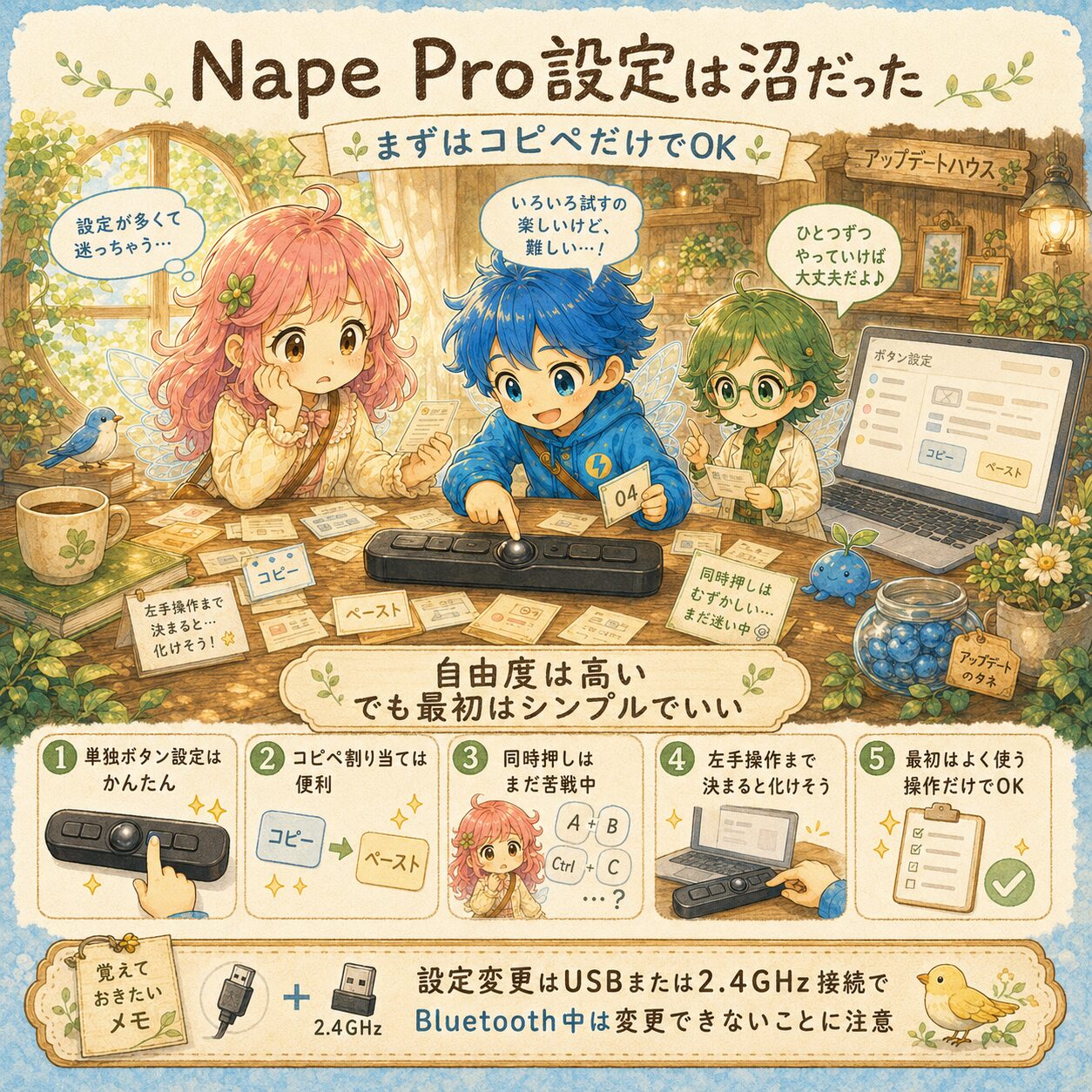
正直に書きます。カスタム設定は自由度が高いぶん、沼です。
シングルコマンド(ひとつのボタンにひとつの機能)を割り当てる分には、問題なくできました。先ほどのコピー・ペーストのような設定も、すぐにできます。
ただ、初回レビュー時点で私がつまずいていたのが「同時押し」の設定です。右手でボールを操作していると、04ボタンを押すために右手の指を離す必要があります。
できれば左手側で同じ操作をしたくて、同時押しの設定を試したのですが、初回レビュー時点ではうまくいっていませんでした。ここが決まると、さらに気に入りそうだと感じていました。
もし同時押しの設定が分かる方がいたら、ぜひ教えてほしいです。
なお、設定の沼っぽさについては、ギズモードのYouTubeでも触れられていました。
初心者向けに「とりあえずこの設定にしておけばOK」というテンプレートがあると、もっと入りやすいだろうなと思います。
初回レビュー時点では、コピペ設定だけでも十分便利に感じました。まずはシンプルな割り当てから始めると、設定の自由度を試しやすいです。
Nape Proは親指型?人差し指型?実際は「両手で包む使い方」がしっくりきた
「Nape Proは親指で使うの?人差し指で使うの?」
これは、買う前に気になる人が多いポイントだと思います。
私の結論は、どちらか一方ではなく、「両手で包む使い方」が一番しっくりきた、です。
片手で親指型のように使う。片手で人差し指型のように使う。もちろん、それもできます。
でも私の場合は、前半で書いたように、ノートPCの下に置いて両手で包み込む使い方が一番ラクで、一番速かったです。このとき、親指と人差し指の両方を使ってボールを転がします。
速く動かすときは指先で弾くように。細かく合わせるときはつまむように。
「親指型か、人差し指型か」で迷っている人は、まず両手で包む使い方も試してみてほしいです。
ボールが一度つっかかった|初回レビューで気になった点
正直な気になる点も書いておきます。一度だけ、ボールがつっかかったことがありました。
そのときは掃除をしてみましたが、すぐには変わりませんでした。
その後、初回レビューを書いた時点では引っかかりを感じていませんでした。なので、この一度の体験だけで不具合とは断定していません。
指の汗や、その日の湿気の影響もあったかもしれません。トラックボールは、メンテナンスで動きが変わることもあります。
実は、戸田覚さんがおすすめしていたメンテ用の注油アイテムが気になっていて、購入して試してみようか考え中です。
ボールの転がり心地は、トラックボールの命です。
初回レビュー時点では、ここが安定するかを継続して見たいポイントだと感じていました。
この記事では「初回レビュー中に一度だけあった気になる点」として、そのまま共有しておきます。
M575や手持ちトラックボールと比べてどう違う?
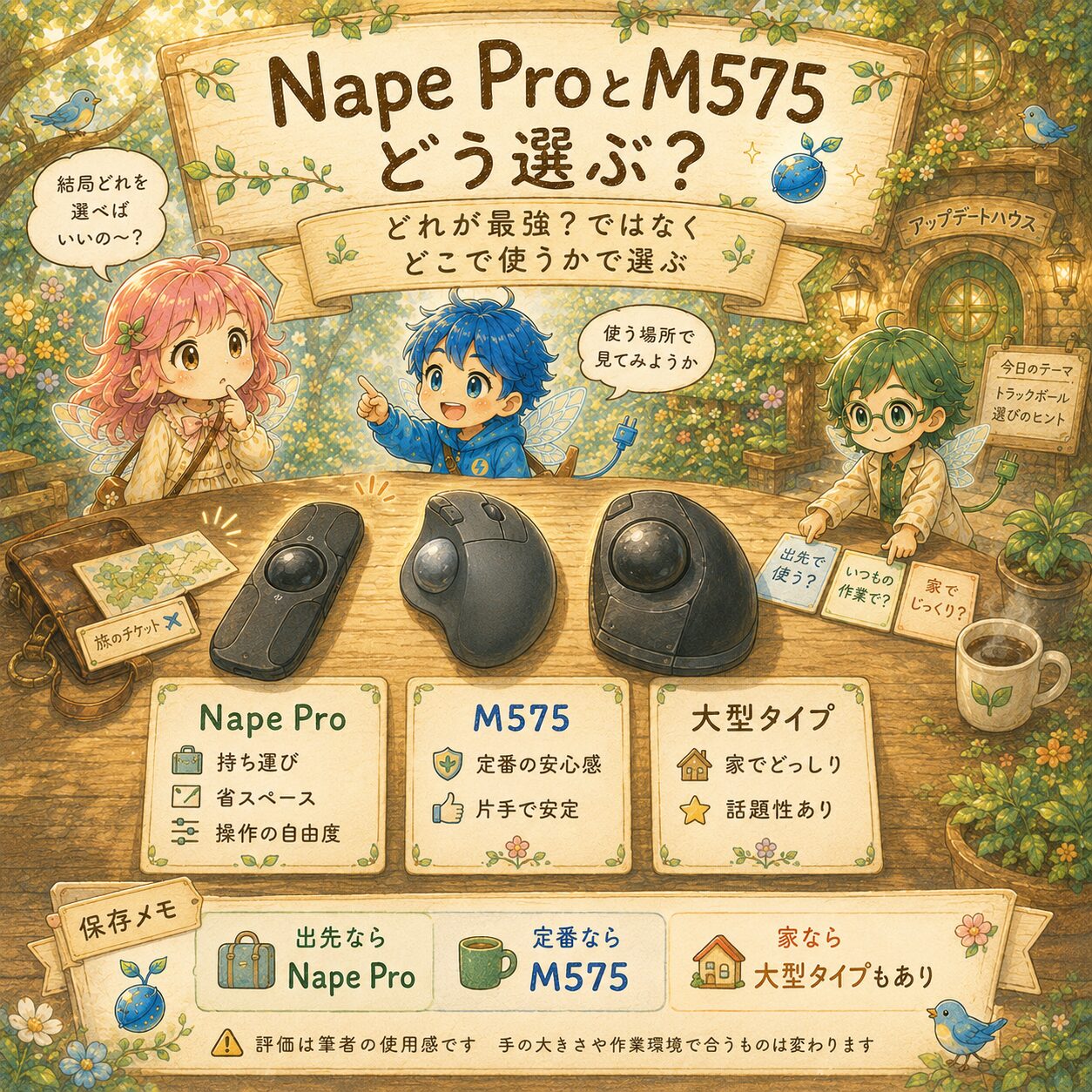
ここでは、私が使ってきた他のトラックボールと比べてみます。
まず、定番の親指型トラックボールとして人気のLogicool ERGO M575。これもかなりおすすめのマウスです。
正直、疲労感だけで言えば、Nape Proと初回レビュー時点では大きくは変わらないように感じました。長期使用での疲労感までは、この時点では断定しません。
私の使い方では、横スクロールやボタン割り当てまで含めると、Nape Proのほうが操作の自由度を高く感じました。
横スクロールやボタンへの機能割り当ての自由度は、Nape Proの大きな強みです。
一方で、片手でマウス、反対の手でキーボードを自在に使える人。ブラインドタッチができる人。そういう人は、Nape Proの操作性向上をそこまで大きく感じないかもしれません。
逆に、私のように我流タイピングで、マウス作業中はあまりキーボードを触らないタイプには、Nape Proの操作性の向上はかなり大きく感じました。
とはいえ、M575を下げるつもりはまったくありません。定番として今でもおすすめできる一台です。
もう一台、我が家にはAmazonで買ったごついトラックボールProtoArc EM05 NLがあります。これを最後に買ったのは2026年2月7日でした。
きっかけは、M575が妻に取られてしまったことです。どうせ買うなら面白いやつを、と思って選びました。
安くて、でもボールがつっかかるのは絶対に嫌でした。
過去にエレコムの安いトラックボールで散々な目にあったからです。
ボールがスムーズに動かないのは致命的で、本当にイライラします。
その点、このAmazonのトラックボールはよかったです。ボールの動きは思ったよりスムーズでした。
ただし、とにかくごつい。
「なにそれー!」と言われる話題性はありますが、持ち運びは最悪です。ここは想像通りでした。
ただ、家専用で「見た目のインパクト」や「話題性」も楽しみたいなら、こういうごついトラックボールProtoArc EM05 NLも選択肢にはなります。
持ち運び重視ならNape Pro、家でどっしり使うなら別タイプ、と考えると選びやすいです。
だからこそ、よりコンパクトで使いやすい出先用として、Nape Proが気になったんです。
当初は、多少使いづらくても出先用でいい、と思っていました。
でも実際は「メインでもいけるかも?」となって、うれしい誤算でした。
結局どれを選ぶ?目的別の選び分け
もう少し詳しいスペック寄りの比較は、以下の表を参考にしてください。
| 比較項目 | |||
|---|---|---|---|
| 持ち運び | 小さくスリムで最適 | 定番サイズ | とにかくごつい |
| 操作の自由度 | 横スクロール・割り当てが強い | シンプルで扱いやすい | ボールは滑らか |
| 疲れにくさ | 両手操作ならかなり良い | 片手で安定 | 大きめで好み次第 |
| 向いている人 | 出先・省スペース・作業効率重視 | 定番の安心感が欲しい人 | 家で話題性も楽しみたい人 |


※Nape ProはAmazonアソシエイトリンク、M575SPGRとProtoArc EM05 NLはポチップインラインリンクを設定しています。
今後の比較予定:私はKeychron T1 HEのスケルトンモデルもクラウドファンディングで支援しています。Nape Proとは形状や使い方が異なるため、実機を確認できた段階で、手の疲れにくさや作業ごとの使い分けを別途比較する予定です。
Nape Proがおすすめな人/おすすめしにくい人
Nape Proは、合う人にはかなり刺さる一方で、使い方によっては評価が分かれやすいトラックボールです。
Nape Proがおすすめな人
- 持ち運べる小さなトラックボールが欲しい人 新幹線、カフェ、出先での作業。ノートPCと一緒に気軽に持ち運びたい人には、サイズ感がぴったりです。
- 横スクロールを使いたい人 横長の表、スプレッドシート、WordPress編集、画像・動画編集など、横に長い作業が多い人ほど便利さを感じられます。
- 我流タイピングで、マウス作業が中心の人 マウス作業中はあまりキーボードを触らないタイプは、操作性の向上を大きく感じやすいです。
- トラックボールの操作感が好きな人 ボールを転がす感覚が好きなら、理想の操作感に近づける一台になると思います。
- 片手で微妙でも、両手操作を試せる人 ノートPCの下に置いて両手で包み込む使い方まで試せる人なら、評価がガラッと変わる可能性があります。
Nape Proをおすすめしにくい人
- 大きめのボールでゆったり操作したい人 Nape Proのボールは25mmと小さめです。親指だけの片手操作だと感度が高く感じやすいので、大玉のトラックボールが好きな人には合わない可能性があります。
- 片手だけで長時間、普通のマウスのように使いたい人 私の場合、片手だけの長時間作業は疲れました。両手操作を試す前提がない人には、少し合わないかもしれません。
- ブラインドタッチができて、キーボード中心で作業する人 キーボードショートカットで多くを解決できる人は、操作性向上をそこまで大きく感じないかもしれません。
- 設定を細かく詰めるのが苦手な人 シングルコマンドの割り当ては簡単ですが、同時押しなどの細かい設定は沼になりがちです。まずはシンプルに使うつもりで割り切ると気楽です。
※Nape Proは「普通のマウスの代わり」として見るより、持ち運び・横スクロール・省スペース操作・両手操作まで含めて考えると、向き不向きが判断しやすいです。
購入前に3つだけ確認
- 片手だけで長時間使いたいか:私は片手では疲れ、両手操作で評価が変わりました。
- 横スクロールやボタン割り当てを使いたいか:ここに価値を感じるほどNape Proを選ぶ理由が強くなります。
- 定番の片手操作を優先するか:シンプルさを重視するならM575なども比較候補です。
この3点を見て「自分の作業に合う」と思えるならNape Proは有力候補。逆に合わない条件が多ければ、無理に選ぶ必要はありません。
Nape Proのよくある質問
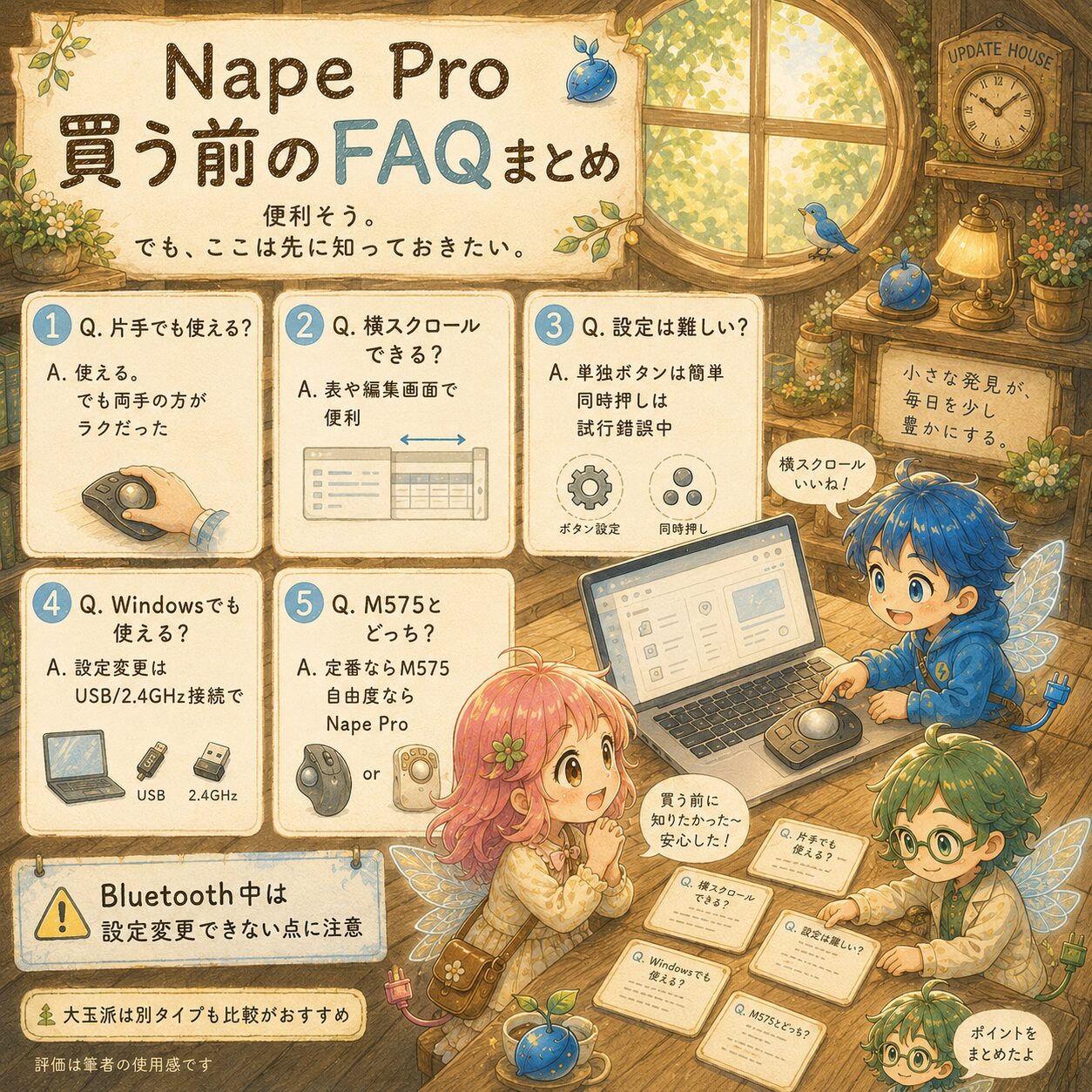
Q1.Nape Proは片手でも使えますか?
使えます。
ただし私の場合、片手で長時間使うと疲れました。
ノートPC下に置いて、両手で包み込む使い方のほうがしっくりきました。
Q2.Nape Proは横スクロールできますか?
できます。
ボタンを押しながらボールを転がすことで、縦横斜めに移動できる感覚で使えました。
横長の表、スプレッドシート、WordPress編集画面などで便利です。
Q3.Nape Proの設定は難しいですか?
シングルコマンドの割り当ては、比較的わかりやすいです。
ただし、同時押しなど細かいカスタムは私もまだ試行錯誤中です。
初心者向けテンプレが欲しいと感じました。
Q4.WindowsでもNape Proの設定はできますか?
私はWindowsで使っています。
専用ソフト不要で、ブラウザのKeychron Launcherから設定できました。
Keychron Japan公式では、Launcher利用時の接続は有線または2.4GHzモードに対応すると案内されています。普段Bluetoothで使う場合も、設定変更時は接続方法を切り替えてください。
Q5.Nape ProとM575はどちらがおすすめですか?
定番の親指型トラックボールを安心して選びたいなら、M575もおすすめです。
Nape Proは、横スクロールやショートカット、ノートPC下での両手操作など、自由度と省スペース性を重視する人に向いていると感じました。
Q6.Nape Proは持ち運びに向いていますか?
私の第一印象では、かなり向いています。
小さくスリムで、ノートPCと一緒に持ち運びやすいサイズ感でした。
Q7.Nape Proは大きいトラックボールが好きな人にも向いていますか?
大きめのボールでゆったり操作したい人には、合わない可能性があります。
Nape Proのボールは小さめなので、片手で親指だけを使って操作すると、感度が高く感じやすいです。
大玉トラックボールのゆったり感を重視する人は、M575や別の大玉トラックボールも比較して選ぶのがおすすめです。
Q8.Nape Proのボールがつっかかることはありますか?
私の個体では、一度だけつっかかりを感じました。
ただ、その後は引っかかっていません。
初回レビュー時点では不具合と断定せず、「一度だけ感じたつっかかり」として記録しています。
Q9.Nape ProはAmazonで買えますか?価格はいくらですか?
AmazonでもNape Proの商品ページを確認できます。
2026年9月2日確認時点で、Keychron JapanとSUPER KOPEKの公式価格は12,650円(税込)です。
Amazonの価格・在庫・販売元は変わることがあるため、購入前に商品ページで最新情報を確認してください。
Nape Proレビューまとめ|初回評価は95点、両手操作まで試して判断したい
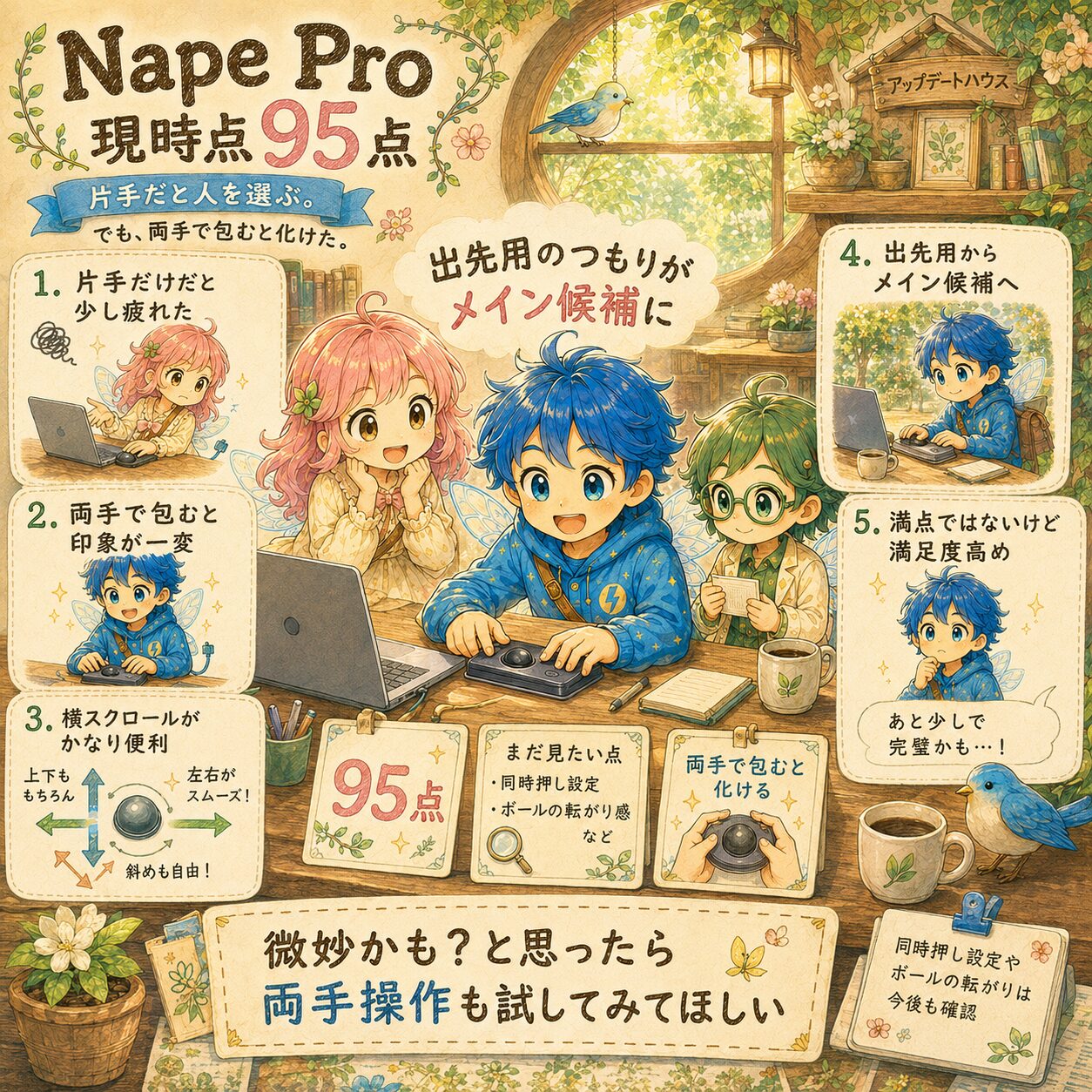
Nape Proは、人を選ぶトラックボールです。
普通のマウスのように片手だけで長時間使うと、私には少し疲れました。
でも、ノートPCのトラックパッドの下に置いて、両手で包み込むように使ったら、印象が一変しました。
指全体を預けられるので疲れにくく、横スクロールは縦横斜めに自由自在。
出先用のつもりで買ったのに、「これ、メインでもいけるかも」と感じています。
2026年7月の初回レビュー時点での私の評価は、95点:今後メイン化するかもレベルでした。
同時押し設定や、ボールの転がり心地など、初回レビュー時点で見ていきたい点も残っていました。この記事では、その当時の評価を長期使用レビューのように言い換えず、そのまま残しています。
それでも、自分に合う置き方を見つけたことで、作業そのものが楽しくなったのはNape Proで得られた大きな変化でした。
読者のみなさんに一番伝えたいのは、これです。
Nape Proは、片手で使う小型トラックボールというより、ノートPCの下に置いて両手で包み込むと化ける入力デバイスだと感じました。
もし片手で使って「微妙かも」と思っても、そこで判断せず、ぜひ両手操作を試してみてください。
今後、長期使用で評価が変わった点や、Keychron T1 HEとの比較を実機で確認できた場合は、初回レビューと区別して追記します。
購入前の最終確認
Nape Proは、定番のマウスと同じ感覚で誰にでも合う製品ではありません。私の場合は片手では疲れた一方、ノートPC下に横置きして両手で使うと評価が大きく変わりました。
横スクロール・省スペース・ボタン割り当てに魅力を感じ、両手操作も試してみたい人なら候補にしやすいと思います。逆に、片手だけで定番の操作感を求めるなら、M575なども比べてから選ぶほうが納得しやすいです。
ポチップ※Amazonの商品ページでは価格・在庫・販売元が変わることがあります。購入前に最新情報をご確認ください。
この記事で確認した公式情報
- Keychron Japan|Nape Pro製品ページ:現行仕様・価格・Launcher対応条件
- SUPER KOPEK|Nape Pro最新情報:2026年8月28日の一般販売開始
- Keychron Launcher:設定用Webアプリ
最後までご覧いただき、本当にありがとうございました。また遊びに来てくださいね。

「便利そう」だけじゃなく、自分の手や作業に合うかまで分かると選びやすいね。

片手で微妙でも、両手操作という選択肢がある。そこまで試してから決めればOK。

コメント