※この記事には、Amazonアソシエイトを含むアフィリエイトリンクが含まれています。
たとえば、夜のリビング。テレビは家族が見ていて、自分は明日の資料も広げておきたい。ダイニングの机は狭く、使えるのは寝る前の1時間ほど。ノートPCの横に、もう一枚画面があれば助かります。
画面を何に使う時間が長いかを先に考えると、迷いを減らせます。
モバイルモニターを探すと「120Hz」の表記が目に入ります。ただ、迷うのはHzの数より、同じ画面を何に使う時間が長いかです。資料を並べる時間が長いなら60Hzで足りやすく、対応ゲームの動きを追う時間が長いなら、PCやゲーム機などの接続元から120Hzが出るかを先に確認します。
- 対応ゲームを遊ぶ時間や、長い表やページを何度もスクロールする時間が長い人。使いたい解像度でPC・PS5から120Hzを選べて、モニターもその入力端子で受けられると確認できたら、候補に入れます。
- メールや表計算と資料を並べる作業が中心の人、タッチや軽さを優先したい人、手元の機器で120Hz出力を確認できない人。まず解像度・サイズ・給電を見て、60Hzにするか、見送るかを考えます。
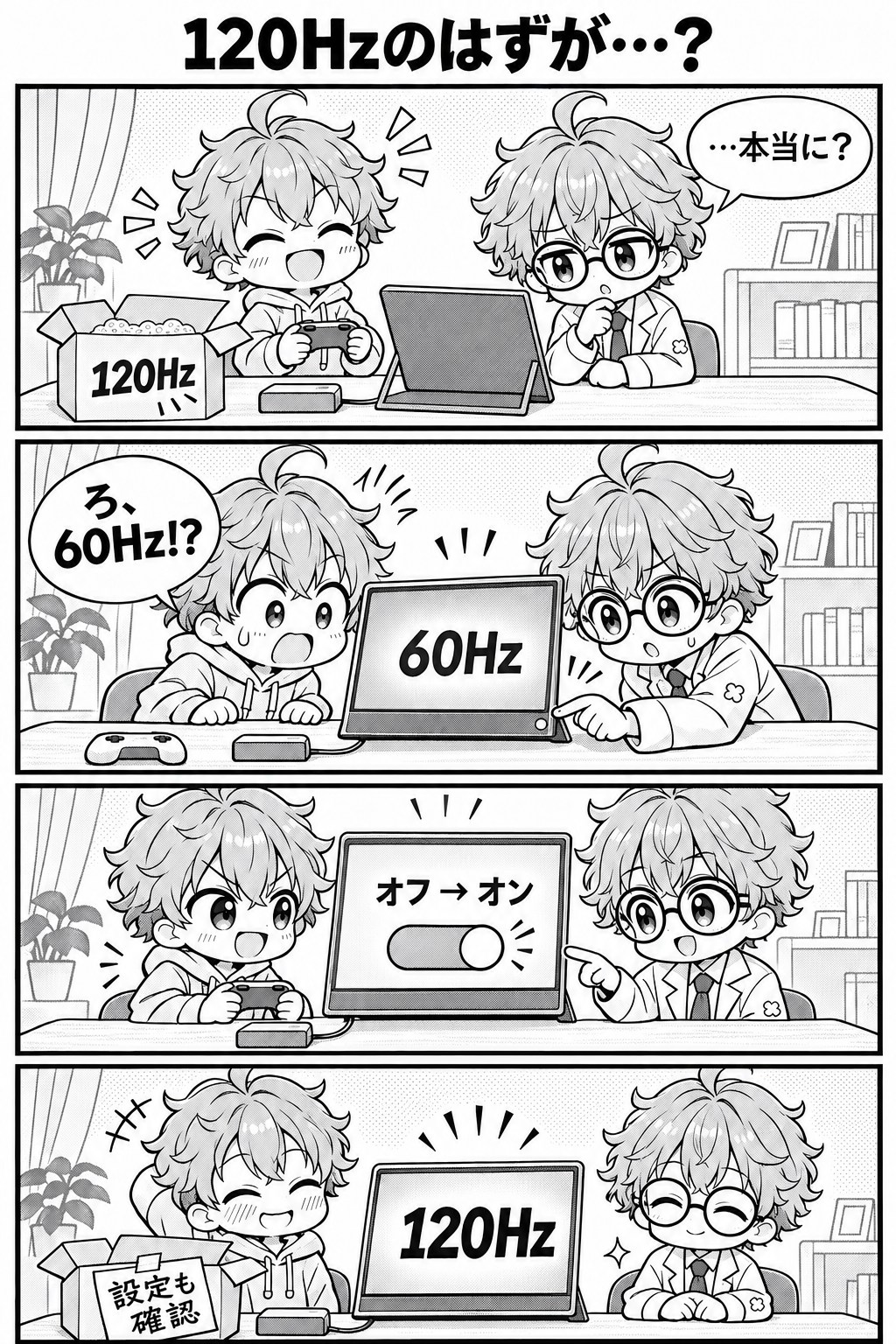
漫画のように、モニターに「120Hz対応」と書いてあっても、届く信号が120Hzになるとは限りません。入力情報が60Hzなら、接続元、ケーブルや変換器、モニターの入力端子と解像度を順に見てください。冒頭の夜でいえば、遊ぶ前に設定を確かめておけば、限られた時間を原因探しに使わずに済みます。ここからHzとfpsの違いを整理し、どこで60Hzになったかを順に見ていきます。
結論|動く画面が長いなら120Hz、並べる時間が長いなら60Hzから
120Hzが生きるのは、対応ゲームや長いスクロールのように画面が速く動く時間です。資料を並べる時間が長いなら、先に見るのは解像度とサイズ、置き方です。
- 購入を考えてよい:動く画面を見る時間が長く、接続元・ケーブル・モニターの入力のすべてで、使いたい解像度の120Hzを確認できた
- 見送ってよい:並べる作業が中心、タッチや軽さを優先したい、または手元の機器で120Hzを選べない

今週いちばん長かったのは、資料を並べる時間と画面を動かす時間のどちら? いつもの使い方から候補を絞ろう。
Hzとfpsの違い|パラパラ漫画で考える
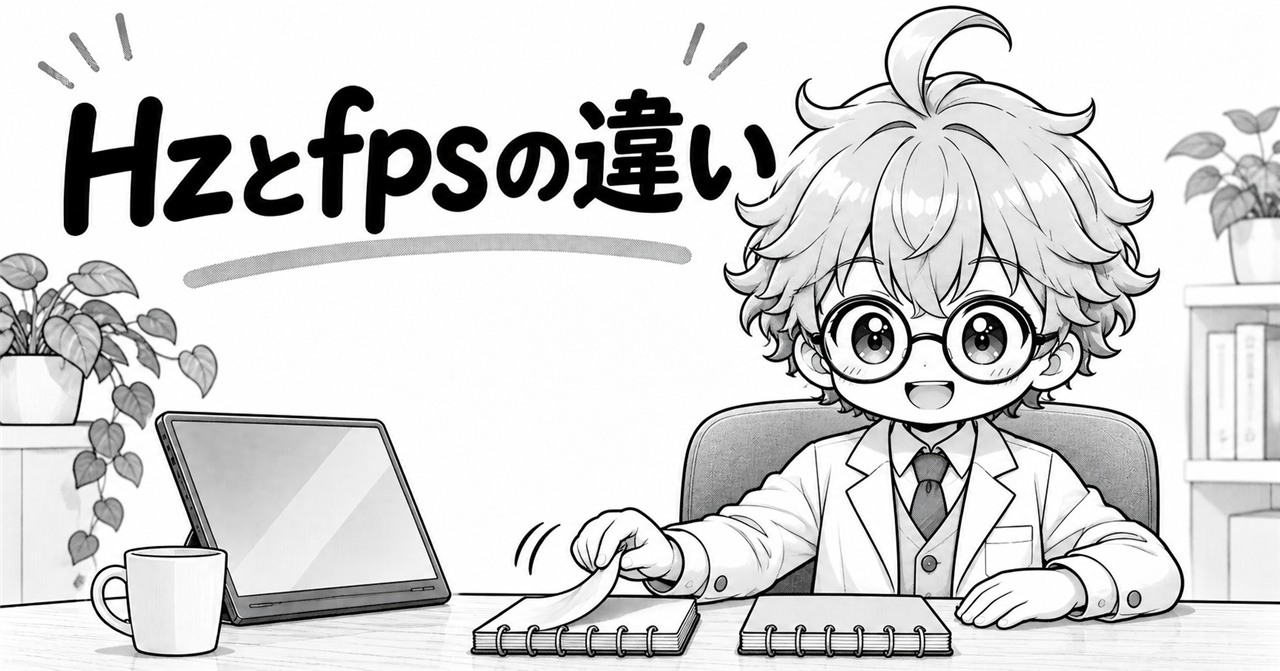
パラパラ漫画にたとえると、fpsは新しく描かれる絵の枚数で、Hzは見る側が1秒間に紙をめくれる回数です。実際には、fpsはゲームやアプリが1秒間に描く絵の枚数、Hzはモニターが1秒間に画面を書き換える回数です。60Hzなら約16.7ミリ秒ごと、120Hzなら約8.3ミリ秒ごとに書き換えます。
ゲームが60fpsしか描かなければ、120Hzの画面でも新しい絵は1秒に60枚です。めくる回数が増えても、絵の枚数は増えません。逆に、ゲームが120fpsで描いても、60Hzの画面は1秒に60回しか書き換えません。
120Hzは、滑らかに見えるための条件の一つにすぎません。入力遅延や応答速度とは別の指標です。「操作が2倍速くなる」「目にやさしい」といった効果は、確認した公式資料からは言えません。
暮らしの場面で考える|60Hzで足りる時間、120Hzを生かせる時間
筆者も、PCでメールや表計算を開き、別の画面に資料や図面を並べて確認したことがあります(2026年9月19日の記録)。こうした作業では、画面の書き換え回数より、どれだけの情報を並べられるか、つまり解像度・画面サイズ・置き方が判断の中心になる、というのが編集部の考えです。次の3つは、想像の使用場面です。
テレビは家族に譲って、明日の資料と表計算を並べたい
ノートPCの画面を切り替えずに、資料と入力欄を同時に見られる
解像度とサイズを優先。60Hzで足りやすいテレビが空かない日も、対応ゲームの速い動きを追いたい
テレビが空くのを待たずに始められます。表示条件がそろえば、速い動きを追いやすい環境もつくれます。
ゲーム・接続元・HDMI入力と解像度のすべてが120Hzに対応していること縦に長い表やページを何度も行き来する
スクロール中の書き換え回数が増え、動きを目で追いやすくなる条件が一つそろう
接続元が、使う解像度で120Hzを出せること
迷ったら、使う場面を一つだけ書き出してみて。「夜のダイニングで表」なら、まず文字が読める大きさだね。
Windows・Mac・PS5で、120Hzが出ているかを確かめる
120Hzで表示するには、三段がそろう必要があります。接続元が120Hzを出す、ケーブルや変換器がそれを通す、モニターが使う入力端子と解像度で受ける、の三つです。対応ゲームの設定や出力の設定は、接続元の側で行います。
120Hzが出ないときの確認順
- 接続元で出すPC・ゲーム機の仕様や設定で、希望の解像度と120Hzを同時に選べるか確認。
- ケーブルで通すケーブルや変換器が同じ条件を通せるか確認。
- モニターで受ける使う入力端子の対応を確認し、接続後はOSやモニターの入力情報で実際の値を見る。
Windows
- 「設定」→「システム」→「ディスプレイ」→「詳細ディスプレイ設定」を開く
- 対象のモニターを選び、現在の解像度とリフレッシュレート、選べるレートの一覧を見る
- 一覧に120Hzがなければ、端子・ケーブル・解像度の組み合わせを見直す
Mac
- 「システム設定」→「ディスプレイ」で外部ディスプレイを選ぶ
- 解像度とリフレッシュレートの項目を確認する
- 外部出力の上限は、機種・ポート・接続条件で変わる。内蔵画面のProMotionは、外部モニターで120Hzが出る保証にはならない
PS5
- 購入前に、ゲームが120Hz出力に対応するかと、モニターのHDMI入力が希望の解像度で120Hzを受けられるかを確認します。
- 接続後は[設定]→[スクリーンとビデオ]→[映像出力]で[120Hz出力]を確認。ゲーム内に120Hzなどの表示モードがある場合は選びます。
- 1440pなら同じ画面で1440p出力をテスト。対応機種ではプレイ中のモニターの入力情報で、実際のHzを見られます。
「最大◯Hz」は解像度・入力端子とセットで読む
製品ページの「最大◯Hz」は、あくまで最大値です。どの解像度で、どの端子から入力したときに出せるかは、表示モードごとに違うことがあります。解像度・入力端子・Hzを1組として読みます。
4K/120Hzと1080p/120Hzでは、必要な条件が違います。仕様表から、使う解像度と入力端子の行を探し、そこに120Hzがあるかを公式資料で照らし合わせます。見つからなければ「未確認」とし、メーカーに問い合わせます。
ASUSの対応機種一覧(フルHD・120Hz)
次の4機種は、公式ページで仕様が確認できる比較例です。高リフレッシュレートの最大値と、使用する入力端子での120Hz対応は分けて見てください。
用途から見る4機種の候補カード

公開仕様をもとに、用途別の候補を選びました。詳しい条件は下の表で確認できます。
- Acer Nitro PG161WP1bmiuux使う時だけ家の中で広げたい、16型・1920×1200の作業用にHDMI時は最大120HzでUSB-C別給電(5V3A)が必要。PS5での動作は未検証
- ARZOPA Z1FCフルHDで足りる用途で、16.1型の画面を候補にしたい人に最大144Hzでも、使う端子(USB-C/mini HDMI)で120Hzが出るかは未確認
- ARZOPA Z3FC資料を並べやすい2560×1440の解像度を優先したい人に1440pのまま使う端子で120Hz以上出るかは未確認。下の表で条件を確認
- JAPANNEXT JN-MD-IPST156FHDWindows PCで手元のタッチ操作を優先したい人に(60Hz)公式のPCタッチ対応はWindowsのみ。接続条件を表と公式情報で確認
収まらない列は表を横にスクロールできます ⇄
| 製品・購入先 | 公式のHz表記 | 画面・解像度 | 端子ごとの確認 | 重量・給電・ケース |
|---|---|---|---|---|
| Acer NitroPG161WP1 | HDMI最大120Hz USB-C最大144Hz | 16型・最大1920×1200 | 入力上限は公式記載。PS5の個別動作と、使う解像度での120Hzは購入前に確認。 | スタンド込み約785g。HDMI接続時はUSB-Cから別給電(5V・3A)。USB-Cケーブル付属。 |
 ARZOPA Z1FCフルHDを優先する | 最大144Hz | 16.1型・1920×1080 | フルHDの端子別120Hzは公式資料で未確認(USB-C/mini HDMI)。 | USB-Cで映像・給電に対応。本体重量は公式ページ内で表記が異なるため、同梱品と合わせて購入先に確認。 |
 ARZOPA Z3FC解像度を優先する | 最大180Hz | 16.1型・2560×1440 | 1440pの端子別120Hzは公式資料で未確認。使う入力端子での対応をメーカーに確認。 | 公式記載780g。電源とケースを含めて持ち歩く場合は、必要な電源と同梱品を購入先で確認。 |
 JAPANNEXTJN-MD- | USB-C/HDMIで60Hz | 15.6型・1920×1080 | マルチタッチ対応。公式案内ではPCのタッチ操作はWindowsのみ。USBの接続方法も確認。 | ソフトケース同梱。本体重量は未確認。USB-C接続時に明るさが足りない場合は、メーカーが5V・3A以上の外部電源を案内。 |
「商品を見る」は該当商品の販売ページへ、「型番を探す」はその店舗の型番検索へ進みます。検索結果には別モデルや周辺機器が含まれる場合があります。型番・販売元・保証・同梱品を確認してください。
Acer Nitro PG161WP1bmiuuxの価格と在庫をAmazon・楽天市場・Yahoo!で確認する
Acer Nitro PG161WP1bmiuuxは、公式ストアで入力ごとの上限が明記されている16型です。HDMIは最大120Hz、USB-Cは最大144Hz。約785gでスタンド一体なので、机の端やソファ横へ持ち運んで、使う時だけ広げる置き方が合います。
HDMIでつなぐ時はUSB-Cから別に給電(5V3A・15W)が必要で、同梱はUSB-Cケーブル。HDMIケーブルとACアダプターは付属品欄にないため、手持ちを確かめてから選ぶと二度買いを避けられます。
Acer公式の端子・電源・付属品の仕様(2026年11月21日確認)。PS5との個別接続は未検証です。
 ポチップ
接続ポートとケーブル|映像と給電を分けて考える
USB-Cは端子の形の名前です。同じ形でも、映像を出せるかどうかは機器によって違います。PC側の端子がDisplayPort Alt Modeなどの映像出力に対応しているか、ケーブルとモニターの入力がその解像度と120Hzの組み合わせに対応しているかを確認します。USB-Cで給電できることと、映像を送れることは別の仕様です。給電の向きと必要なW数は、PCとモニターの両方の仕様で確かめます。
HDMIケーブルだけでは、モニターが動かないことがあります。USB給電など、別の電源が必要になる場合があるため、PS5のようにHDMIでつなぐ機器では、電源の取り方を先に決めておきます。変換アダプターを挟む場合は、アダプター自体も希望の解像度とリフレッシュレートに対応している必要があります。

つないだ先を書いて、映像が通る線と電源を取る線を描いてみて。空欄が一つでもあったら、購入前にそこを確かめておきましょう。
持ち運ぶ重さは、ケースと電源まで足して考える
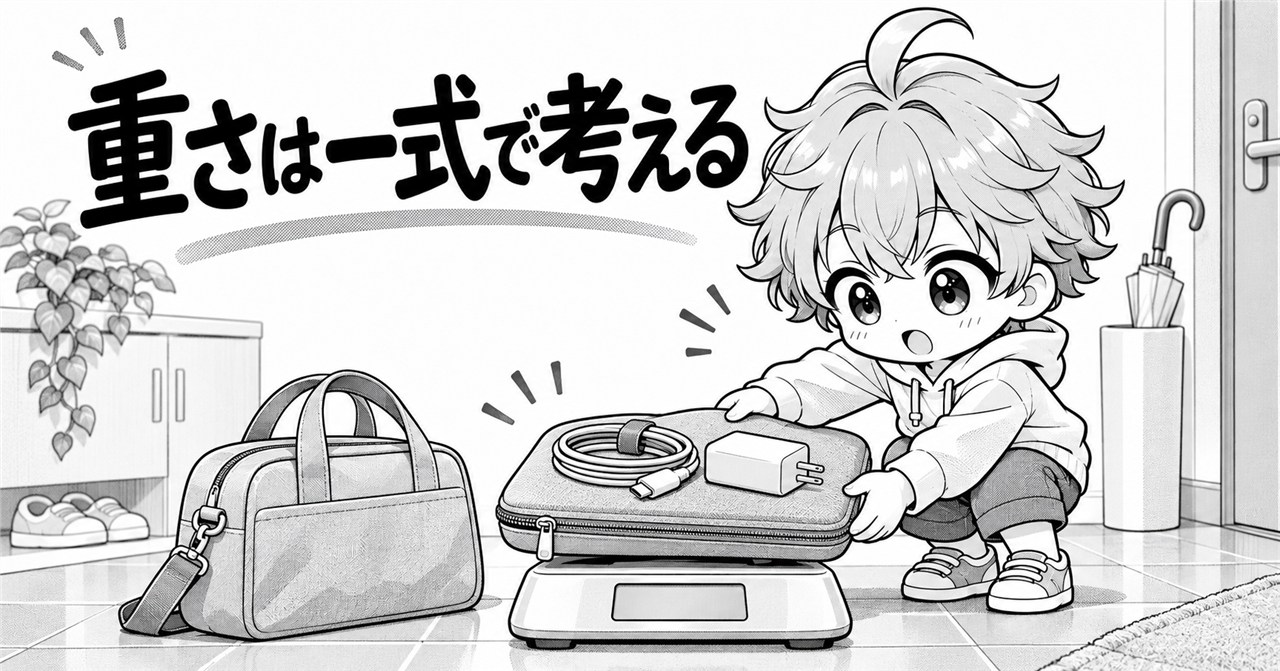
リビングとダイニングを行き来したり、出先へ持ち出したりするなら、カタログに載っている本体の重さではなく、実際に持ち歩く一式の重さで考えます。購入前に、次の合計を書き出してみてください。
- 本体とソフトケース
- 映像用と給電用のケーブル
- 必要ならACアダプターかモバイルバッテリー、本体に付いていなければスタンド
タッチは、モニター・OS・接続方法がそろって使える
タッチ操作は、モニターが対応しているだけでは使えません。接続先のOSと、タッチ信号をPCに返せる接続方法がそろう必要があります。HDMIの映像ケーブルだけでは、タッチ入力をPCに返せません。PCでのタッチ操作に対応するOSが限られる製品もあります。タッチを優先すると、60Hzの製品が候補に残ることもあります。
向いているのは、資料を指でめくりながら説明する場面や、手元に寝かせて操作する場面です。机の奥に立ててキーボード中心で使うなら、タッチの優先度は下がる、と編集部は考えます。
よくある質問
Q1.最大144Hzや180Hzなら、PS5で120Hzになりますか?
PS5の120Hzはゲーム側が120Hz出力に対応し、モニターのHDMI入力が120Hzを受けられる場合に限られます。購入前にソフトの設定項目と製品ページのHDMI欄を確認してください。
Q2.120Hzにすると目が疲れにくくなりますか?
確認した公式資料からは、そう言えません。120Hzは、画面を書き換える回数を表す指標です。
Q3.Macの内蔵画面がProMotionなら外部も120Hzになりますか?
内蔵画面がProMotionに対応していても、それだけでは外部モニターの120Hzは判断できません。Macの機種ごとの仕様、解像度とHzの組み合わせ、端子、ケーブルや変換アダプタで変わります。Apple公式の「Macにディスプレイを接続する」で確認してください。
Q4.USB-Cケーブル1本でつながりますか?
つながるのは、条件がそろった場合だけです。PC側の映像出力、ケーブルの映像対応、モニター側の映像入力と給電条件がすべてそろう必要があります。
Q5.60fpsのゲームも120Hz画面なら滑らかになりますか?
ゲームが描く新しい絵は、1秒に60枚のままです。映像の変化をより多く表示するには、ゲームの描画と画面への映像出力の両方が関わります。
まとめ|画面の使い道が決まれば、Hzも決まる
冒頭の夜に戻ると、欲しかったのは、テレビを家族に譲ったまま資料を広げられる場所でした。それなら、120Hzより、表が読める解像度と片付けやすい一式のほうが役に立ちます。対応ゲームを遊ぶ時間が長い家なら、接続元から120Hzが出るかを先に確かめておけば、届いた日を設定の見直しで終わらせずに済みます。
今日できるのは、手元のPCやPS5の設定画面を開き、使いたい解像度で120Hzを選べるかを見ることです。
- 買う 対応ゲームやスクロールの時間が長く、接続元・経路・モニターの入力の三段すべてで、使う解像度の120Hzを確認できた
- 待つ 使う端子と解像度での120Hz対応が公式資料で確認できない、または手元の設定画面で120Hzを選べない
- 買わない・別案 資料を並べる作業が中心なら、60Hzで解像度とサイズを重視する。タッチを重視するなら60Hzの候補を探す。持ち歩かないなら、湾曲モニターの選び方を参考に、据え置きモニターも検討する

候補を決める前に、今ある画面で困りごとが減るか試してみよう。買わずに済むなら、それもいい答えだよ。
選ぶ前に確認したい公式情報
気になる機種が見つかったら、最後に確かめたいのは「自分の機器で、思いどおりに使えるか」です。
この記事で紹介したWindows・Mac・PS5の設定方法や、モバイルモニターの製品仕様を確認できる公式資料をまとめました。購入前のチェックに役立ててください。
- Windowsのリフレッシュレート確認 — Windowsでモニターのリフレッシュ レートを変更する
- 外部画面の接続・ポート — Macにディスプレイを接続する
- 解像度が低いときの確認 — 外付けディスプレイの画面が暗い場合や解像度が低い場合
- PS5の120Hz出力設定 — PS5の解像度を変更する方法
- USB-Cの映像入力と給電 — VESA DisplayPort FAQ
- PS5・フルHD120Hzの仕様例 — ASUS 1080p/120Hzの対応機種一覧
- ASUSの対応タイミング — XG16AHPE 取扱説明書
- フルHD・最大Hz — ARZOPA Z1FC 公式商品ページ
- 1440p・重量・最大Hz — ARZOPA Z3FC 公式商品ページ
- タッチ・各入力の対応 — JAPANNEXT JN-MD-IPST156FHD 公式商品ページ
- 入力ごとの上限・電源・付属品 — Acer Nitro PG161WP1bmiuux 公式仕様
※Amazonのアソシエイトとして、Ele-Appは適格販売により収入を得ています。
コメント