※この記事にはアフィリエイトリンクを含みます。
「湾曲モニター、気になる。でも、買ってから後悔したくない。」
調べている人が欲しいのは、悪い評判の一覧ではないと思います。
たぶん、知りたいのは次のようなことです。
- 文字や表が見づらくならないか
- 酔ったり、疲れたりしないか
- 机に置いたら窮屈にならないか
- 平面のままでよかった、とならないか
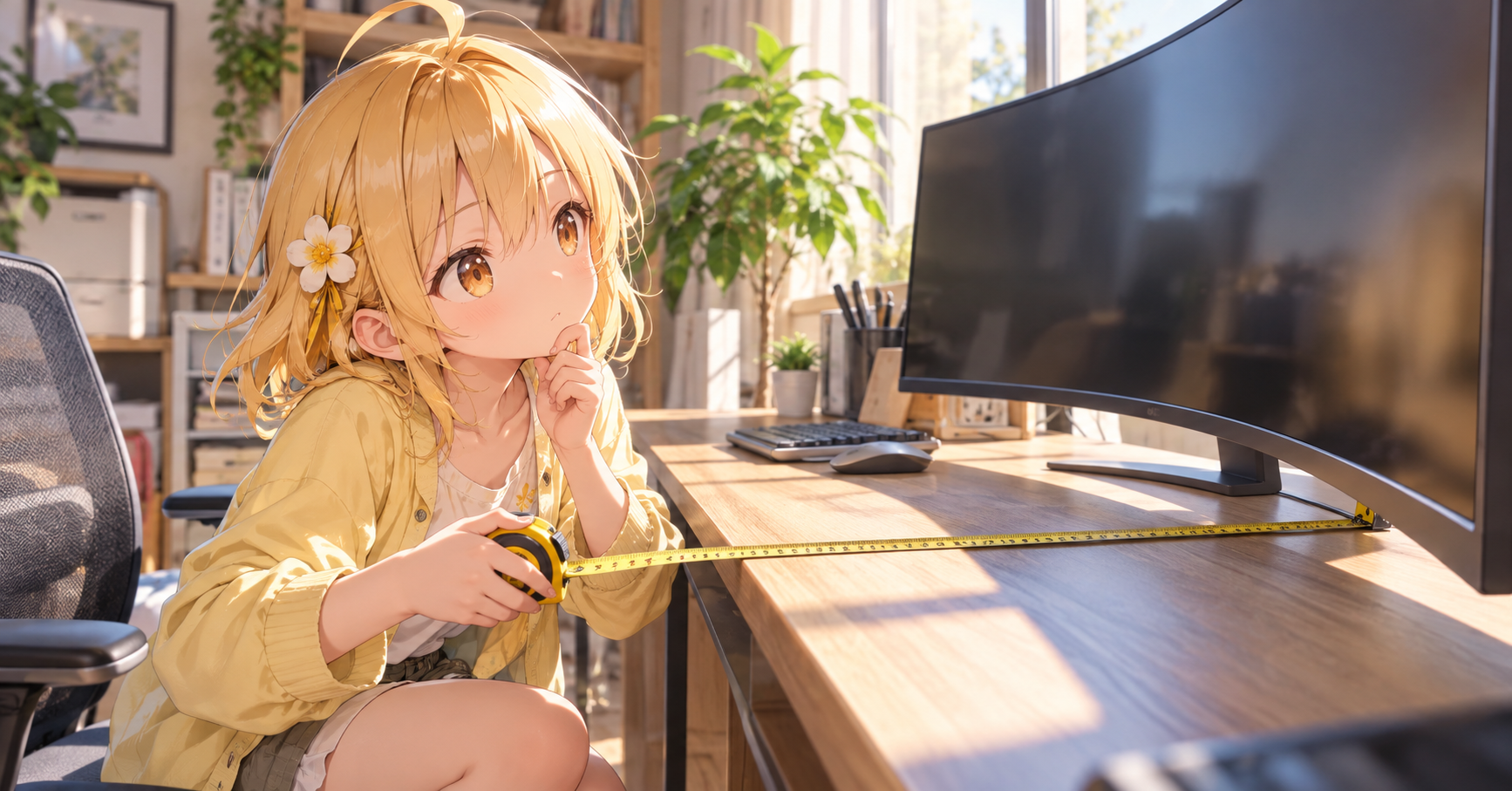
今回はメーカー公式情報と公的なガイドラインを基準に、曲率の数字を机の上の寸法へ置き換えて整理しました。僕自身の経験として使うのは、普段の複数画面作業と机まわりの使い方までです。湾曲そのものは、公式情報・公的資料・計算で判断材料を分けて整理します。
「確かめられたこと」と「確かめられなかったこと」を分けて書きます。
調べて見えてきたのは、後悔は曲率の良し悪しより、平日の使い方と条件のズレとして起きやすそうだ、ということです。
これは統計ではなく、調べた内容から僕がそう判断した、という意味です。
「湾曲モニターで後悔したくない」という人向けに、曲率と用途の違いが分かる3機種を先に並べます。画像と製品名からAmazonの商品ページを確認できます。
👉 横にスライドして比較できます ⇄
| 製品 | 曲率 | 見るポイント |
|---|---|---|
| 1800R | 34型湾曲。USB-C最大65W、120Hz。曲がりが強すぎない候補として比較 | |
| 1500R | 34型湾曲。最大240Hz、USB Type-C 95W。ゲーム比重が高い場合の比較候補 | |
| 平面 | 34型平面。湾曲にするか迷うときの比較基準として残す候補 |
結論|曲率より先に、平日の画面の使い方で決める
先に結論です。
湾曲か平面かは、曲率の数字より前に、平日の画面の使い方で決まりやすいと考えています。
下の表は公式の基準ではなく、調べた内容から僕が整理した判断の目安です。
👉 横にスライドして比較できます ⇄
| あなたの条件 | 向きやすい選択 | 理由の要点 |
|---|---|---|
| 平日は表計算・資料・図面など、直線や罫線を正確に見る時間が長い | 平面、または曲がりの緩いもの | 曲率別に文字・罫線の見え方を定量比較した公式資料は確認できない。迷うなら平面も残す |
| 映像やゲームが長く、正面から1人で見る | 湾曲も候補 | 1500Rや1800Rなど曲率は製品ごとに違う。用途と机に置けるかで絞る |
| 一続きの広い作業領域が欲しい | 34型ウルトラワイド(湾曲でも平面でも) | 複数画面の境目がなくなる。仕事寄りなら曲がりは緩めから |
| 27型以下で、机に余裕が少ない | 平面 | 27型・1500Rの端の張り出しは約3cm(計算)。曲げる差は小さい |
| 隣の人と一緒に画面を見ることが多い | 平面も候補に残す | 正面1人で使う前提だけで決めず、実際の座る位置で見比べる |
当てはまるものが複数あるときは、平日にいちばん長く使う条件を優先してください。
この後は、この表の理由を1つずつ、寸法と作業に置き換えていきます。
「湾曲具合で、見え方はどう変わるのか」を調べて分かったこと
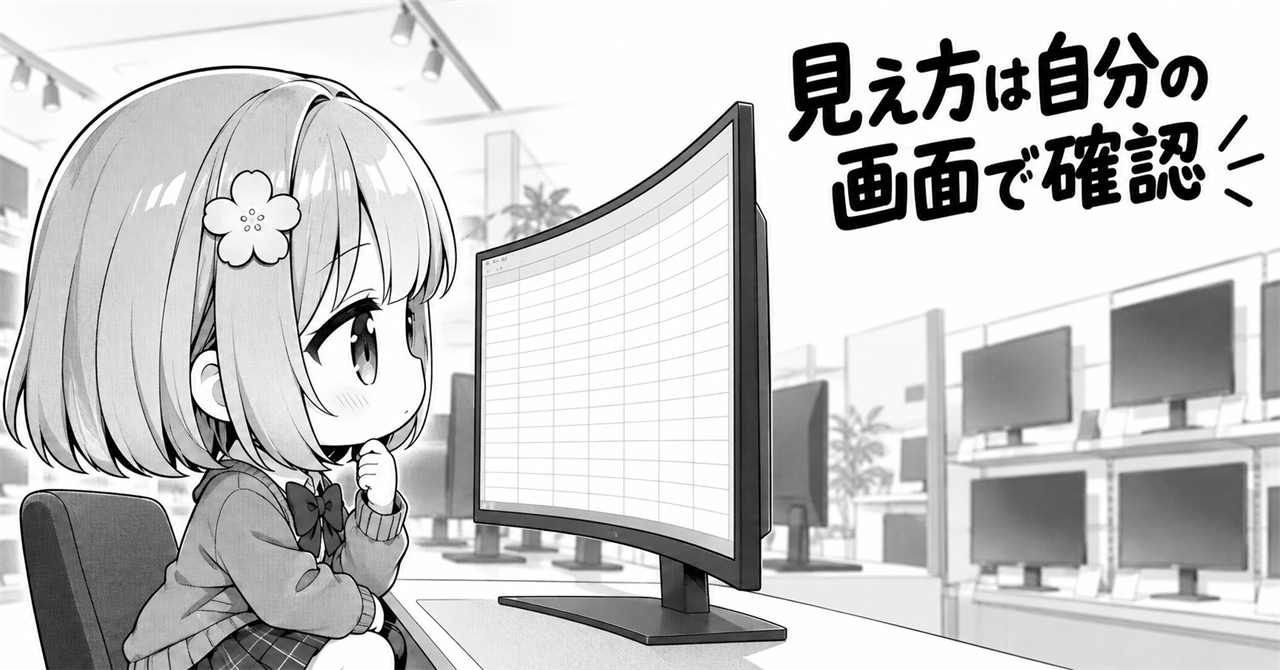
買う前にいちばん知りたいのは、これでした。
「湾曲具合で、画面の見え方ってどうなんだろう」。
文字、資料、図面で、曲率の差がどう見えるのか。ここから調べました。
確かめられたこと
- 曲率のRは、円の半径をmmで表した数字です。1500Rなら半径1500mm。マウスコンピューター公式リリースにも「半径1500㎜の円周のカーブ」と書かれています
- 数字が小さいほど、強く曲がります
- 同じリリースで、マウスコンピューターは「画面両端部における歪みの少ない映像」「視線を大きく動かすことなく画面全体を見ることが可能」と案内しています
確かめられなかったこと
- 曲率ごとの文字・表・図面の見え方を、数値で比べた公式・公的な資料は、僕が確認した範囲では見つけられませんでした
- R値そのものを「おすすめ視聴距離」とする公式基準も、今回確認した資料では見つけられませんでした
メーカーの説明だけで、文字作業でも必ず見やすいとまでは言えません。
資料や表計算が主な用途なら、試せる場所で、自分がいつも開く画面をそのまま映して確かめるのがいちばん確実です。
試せないなら、平面か、曲がりの緩いものから入るほうが、戻れる範囲は広いはずです。
曲率の数字を、机の上の寸法に置き換える
Rの数字は、そのままでは机の上のイメージになりません。
そこで、画面の大きさに当てはめて計算しました。
左右の端は、中央より何cm手前に出るのか
湾曲した画面は、中央が奥、左右の端が手前になります。その差を計算したのが次の表です。
👉 横にスライドして比較できます ⇄
| 曲率 | 34型 21:9 | 32型 16:9 | 27型 16:9 |
|---|---|---|---|
| 1000R | 約8.2cm | 約6.5cm | 約4.6cm |
| 1500R | 約5.4cm | 約4.2cm | 約3.0cm |
| 1800R | 約4.4cm | 約3.5cm | 約2.5cm |
| 1900R | 約4.2cm | 約3.3cm | 約2.4cm |
| 3800R | 約2.1cm | 約1.7cm | 約1.2cm |
※画面を水平方向に一定の半径の円弧として、画面幅(34型で約79cm、32型で約71cm、27型で約60cm)を弦として計算した概算です。公式の数値ではありません。
34型で1500Rなら、左右の端は中央より約5cm手前に出ます。1000Rなら約8cm、3800Rなら約2cmです。
同じ1500Rでも、27型なら約3cm。画面が大きいほど、曲がりの差は大きく出る計算です。
27型以下で「曲げる意味があるのか」と迷うときは、この約3cmを許容できるかどうかで考えられます。
同じ「湾曲の34型」でも、曲がり方はこれだけ違う
公式ページで曲率を確認できた34型を並べます。
👉 横にスライドして比較できます ⇄
| 製品 | 曲率 | 解像度・リフレッシュレート | 接続・給電 |
|---|---|---|---|
| 1500R | 3440×1440、最大240Hz | USB Type-C 95W給電。KVM表記は公式仕様で確認できず | |
| 1800R | 3440×1440、120Hz | USB-C最大65W。Amazon限定型番。KVM表記はDell公式仕様で確認できず | |
| 平面 | 3440×1440、DisplayPort最大120Hz | DisplayPort×1 / HDMI×2。USB-CはUSBハブ用 |
※商品画像・商品名を押すと、それぞれ同じAmazon商品ページへ移動します。価格・在庫・販売条件は変動するため、購入前に商品ページをご確認ください。
仕様確認:Dell公式 S3425DW / Amazon商品ページ S3425DW-A(限定型番) / iiyama公式 G-MASTER / iiyama公式 ProLite
※S3425DW-AはAmazon限定型番です。限定型番であることはAmazon商品ページ、共通する主要仕様はDell公式S3425DWの仕様と照合しています。
今回の3候補だけでも、1500R・1800R・平面に分かれます。
「湾曲モニターがダメだった」という一言は、どの曲率の話なのかで意味が変わります。
価格・在庫は取得時点の表示に左右されるので、ここには載せていません。
視距離はR値に合わせるのではなく、自分の机で測る
Rは曲面の半径を表す数字で、メーカーがそのまま「推奨視聴距離」として示したものではありません。今回確認した公式資料でも、1500Rなら1.5m離れるべき、といった基準は確認できませんでした。
厚生労働省「情報機器作業における労働衛生管理のためのガイドライン」では、ディスプレイまでの視距離はおおむね40cm以上とされています。まずは自分の机で、普段の座る位置から画面まで何cm取れるかを測る方が実用的です。
仕事で使うなら|メール・表計算・資料を並べる人の判断
僕の作業は、こうです。
メインの画面で、メールやスプレッドシート、Excelを操作します。別の画面に、資料や図面を並べて確認します。
資料を見るときは、画面が大きいほど楽だと感じています。
だから、大きい画面そのものには魅力を感じます。
ただ、その楽さが湾曲によるものかどうかは、分かりません。大きさで楽になる分と、曲がりで変わる分は、別々に考える必要があります。
直線と罫線の見え方は、確かめきれていない
表計算や図面では、直線と罫線を見続けます。
前の節のとおり、マウスコンピューターは歪みの少なさを案内しています。ただし、文字や罫線の見え方を曲率別に定量比較した資料は確認できませんでした。仕事で直線の正確さを重視するなら、実際の画面で確認するのが確実です。
直線の正確さを最優先にする仕事なら、平面か、曲がりの緩いもの(Rの数字が大きいもの)が安全側だと考えています。
これは僕の判断で、公式の基準ではありません。
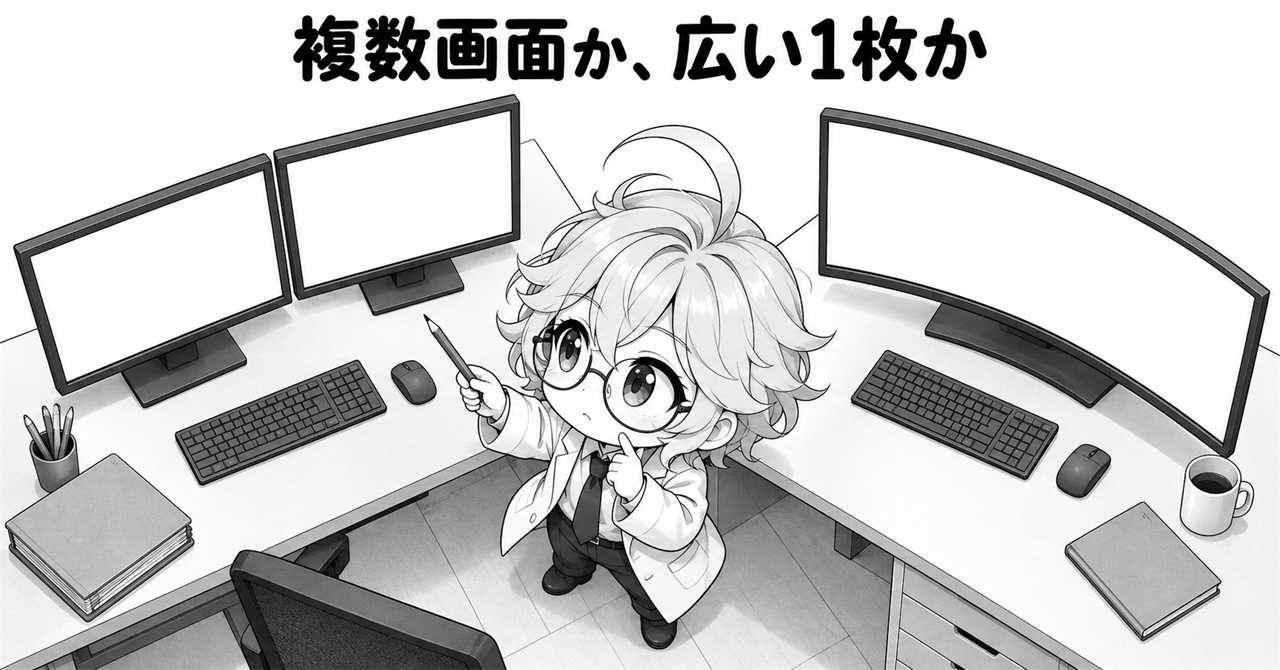
複数のサブモニターと、広い1枚の違い
サブモニターを並べると、ベゼル(画面の縁)の境目で作業領域が分断される印象があります。
広い湾曲画面なら、一続きの作業領域として使いやすそう、という期待があります。ただ、使ったことがないので、期待の段階です。
確認したいのは、湾曲かどうかと、縁の太さは別だということです。湾曲でも縁の太さは製品ごとに違うので、写真や仕様で確かめます。
1枚にまとめると、物理的な境目はなくなります。そのかわり、窓の並べ方は自分で決めることになります。
寸法にすると、こうなります。
- 34型ウルトラワイドを2分割すると、1枠の幅は約40cm。3分割なら約26cm
- 27型を1枚で使うと、幅は約60cm
- 27型を2枚並べると、幅は約120cm(縁の分を除く)
資料を3つ並べたい作業では、1枠の幅が約26cmになることを、先に想像しておきたいところです。
一方、すでにサブモニターを持っていて、画面ごとに役割を分けたい人は、買い足さずに今の画面を活かす選択肢もあります。

決める前に、自分がいつも開く資料と表計算の画面をそのまま映して見てみて。曲率の数字より、自分の画面でどう見えるかがいちばん確かだよ。
ゲーム・映像の時間が長い人の判断
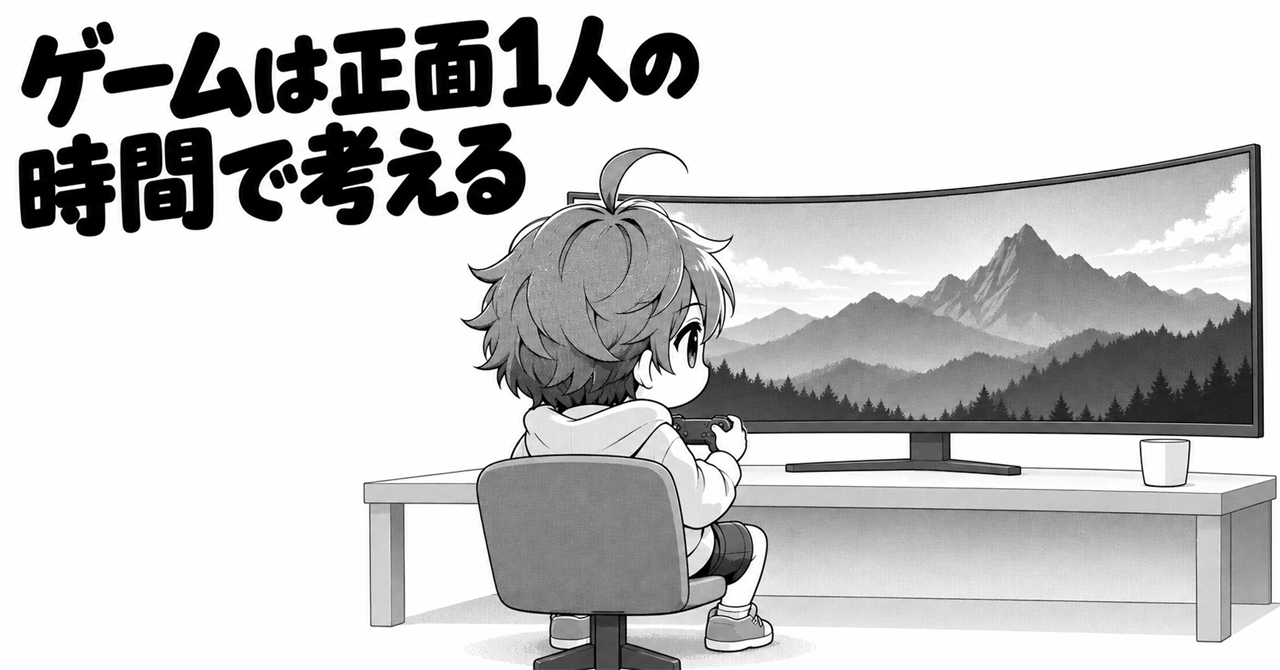
この記事は仕事寄りで、ゲームについて僕が確認できたことは多くありません。
分かったのは、次のことです。
- 1500RのG-MASTER GCB3486WQSCP-B1Jは、最大240Hz対応のゲーミング向け34型として販売されています
- 1800RのDell S3425DWも120HzとAdaptiveSyncに対応しています
- ただし、どの曲率がゲームに最適か、酔いやすさが曲率でどう変わるかを示す公的・公式の比較基準は確認できませんでした
長時間のプレイでは、厚生労働省のガイドラインが示す休止の目安(1時間を超えない連続作業、10〜15分の休止)が、湾曲かどうかにかかわらず参考になります。
サイズと解像度|34型UWQHDを軸に考えるときの数字
サイズは、画面の幅で見ると分かりやすくなります。
- 34型 21:9:幅 約79cm、高さ 約34cm
- 32型 16:9:幅 約71cm
- 27型 16:9:幅 約60cm、高さ 約34cm
34型ウルトラワイドは、27型と縦の高さがほぼ同じで、横に約1.3倍になる画面です。
解像度は、画素密度(1インチあたりの画素数)で比べます。
| 構成 | 画素密度(計算値) |
|---|---|
| 34型 UWQHD(3440×1440) | 約110ppi |
| 27型 WQHD(2560×1440) | 約109ppi |
| 32型 WQHD | 約92ppi |
| 32型 4K(3840×2160) | 約138ppi |
| 27型 4K | 約163ppi |
34型UWQHDの細かさは、27型WQHDとほぼ同じです。今、27型WQHDで文字に不満がない人は、34型UWQHDでも似た感覚になる計算です。
32型でWQHDにすると、画素が粗くなります。4Kにすると細かくなりますが、文字が小さくなるので、拡大表示の設定を使う前提になる場合があります。
感じ方は個人差があるので、あくまで計算上の目安です。
机の奥行きと置き場所|画面に合わせて机を組み直す前提で考える
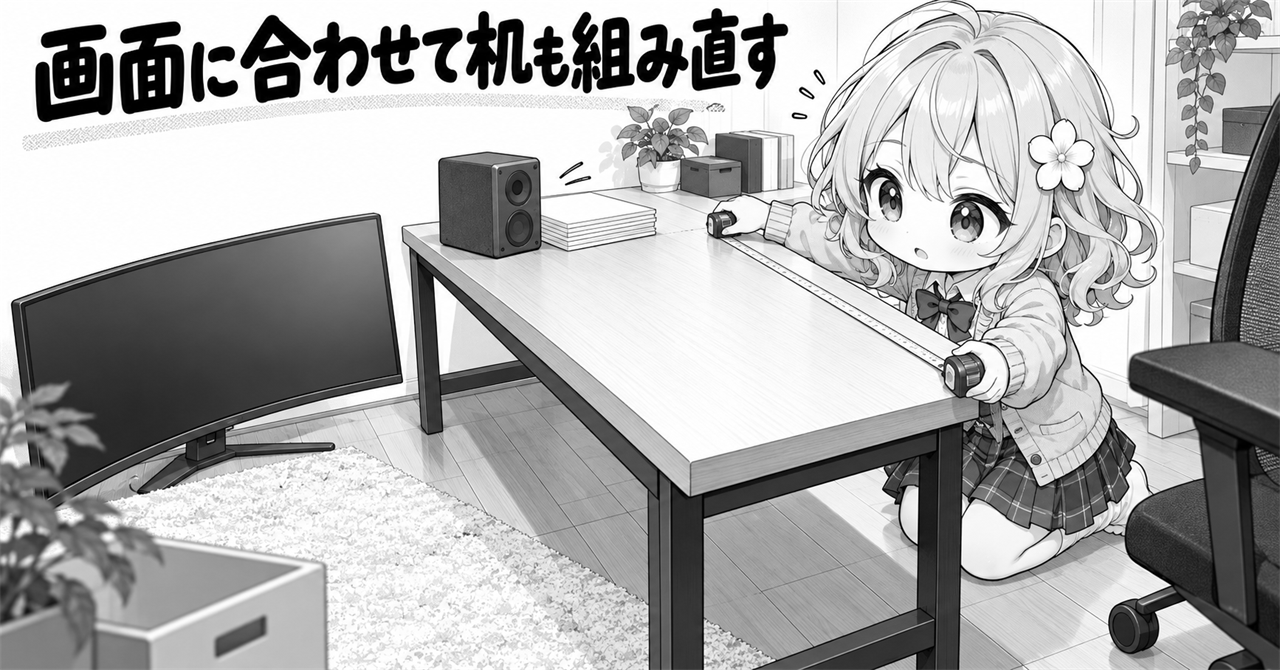
大きい画面が欲しくなるたびに、気になることがあります。
机が狭くなること。置き場所に困ること。
僕は、画面に合わせて、机と周辺機器の配置を組み直す前提になると思っています。
湾曲モニターを設置した経験はないので、これは一般的な懸念として書いています。
数字にすると、こうです。
- 34型ウルトラワイドの幅は約79cm
- 曲率1500Rなら、左右の端は中央より約5cm手前に出る(前の計算)
- Dell公式 S3425DWの寸法は、幅807.32mm、奥行き(スタンド付き)221.85mm、高さ411.53〜517.18mmです
置く前に測る5つのこと
窓や照明の映り込みも、置き場所で変わります。マウスコンピューターは湾曲で照り返しが低減されると案内していますが、ガイドラインはグレア(映り込み)を防ぐ措置を求めています。置く向きの工夫が要る点は、平面と変わりません。
USB-C・KVM|つなぎ替えが多い人だけ見る項目
ノートPCを机に持ち込む人、PCを2台使い分ける人は、確認しておきたい項目です。
- USB-C給電:Dell S3425DWは最大65W、iiyama G-MASTER GCB3486WQSCP-B1Jは95Wです。ノートPC側が必要とする電力を確認してください
- KVM:1組のキーボードとマウスを2台のPCで切り替えたい人は、型番ごとに公式仕様を確認してください。今回のDell S3425DWとG-MASTERの公式仕様ページでは、KVMの明記を確認できませんでした
つなぎ替えが少ない人には、要らない項目です。
買う前のチェックと、3つのタイプ
ここまでを、買う前の確認にまとめます。
平日、文字・表・図面を見る時間は、映像やゲームより長いか
目から画面まで、40cm以上に加えて余裕を取れるか
画面とスタンドが、机の幅・奥行き・高さに収まるか
隣の人と一緒に見る場面があるか
Rの数字と、端の張り出し(前の表)を許容できるか
USB-C給電・KVM・VESAは必要か。必要なら型番ごとに確認したか
試せる場所や、戻せる条件を、販売ページで確認したか
平面か、Rの数字が大きい(緩い)ものから検討します。
34型ウルトラワイドで広い1枚にしたい場合も、まず緩めの曲率を見て、自分の画面で確かめられるかを考えます。
湾曲を候補に入れます。ただし1500R・1800Rのどちらが合うかは、数字だけで決めません。
正面から1人で見ることが多いか、机に置けるか、必要なリフレッシュレートが合うかを確認します。
緩めの曲率か、平面から入るほうが、後で「合わなかった」ときの戻りしろが大きいはずです。
決めきれないなら、平面も同じ重さで検討してください。
価格・在庫・販売条件は変わります。気になる条件のものだけ、販売ページで確認してください。
候補A・B・Cの価格や在庫を、ショップをまたいで見比べられます。


 ポチップ
ポチップ ポチップ
ポチップ ポチップ
ポチップFAQ|湾曲モニターを買う前によくある疑問
Q1. 湾曲モニターは目が疲れにくいですか?
マウスコンピューターは「視線を大きく動かすことなく画面全体を見ることが可能」と案内しています。ただ、疲れにくさを数値で確かめた資料は、僕が読んだ範囲では見つけられませんでした。
厚生労働省のガイドラインでは、視距離40cm以上、画面上端は眼の高さかやや下、連続作業は1時間まで、10〜15分の休止が目安です。これは湾曲かどうかにかかわらず当てはまります。
Q2. 湾曲モニターは酔いますか?
酔いやすさは個人差が大きいと考えられます。
長く使う前に、短い時間で試せるかを確認しておくと安心です。
Q3. ExcelやCADなど、仕事で使えますか?
「使えるか」より、「直線の正確さをどれくらい優先するか」で考えるのが近いと思います。
マウスコンピューターは歪みの少なさを案内していますが、曲率別に文字や罫線の見え方を定量比較した資料は確認できませんでした。直線の正確さが最優先なら、平面も候補に残して実画面で確かめるのが安全です。
Q4. 27型でも湾曲にする意味はありますか?
計算上、27型の1500Rは左右の端が中央より約3cm手前に出ます。34型の約5cmより小さい差です。
この差を許容できるか、そして机の距離で効果を感じられるかで決めることになります。
Q5. 複数のサブモニターと湾曲の1枚は、どちらが作業しやすいですか?
僕は、サブモニターの縁の境目で作業領域が分断される印象があり、広い湾曲画面は一続きで使いやすそう、という期待を持っています。ただし、使ったことがないので確かなことは言えません。
窓を3つ並べたい作業では、34型の1枠は約26cmになります。今あるサブモニターを活かしたい人は、買い足さない選択肢もあります。
Q6. 曲率は1000Rと1500Rのどちらがいいですか?
34型で、左右の端は1000Rで約8cm、1500Rで約5cm、中央より手前に出ます。数字が小さいほど強く曲がりますが、見やすさの優劣までは確認できません。
映像・ゲーム中心なら湾曲も候補に、表計算・資料中心なら平面も同じ重さで残す、というのが僕の判断です。
まとめ|今日やるなら、机を測ることから
後悔を避けるために、曲率の数字から入る必要はありません。
平日の自分の画面の使い方に、条件を当てはめるところから始めます。

まずは机の幅と奥行きを測るところから。数字が分かれば、湾曲でも平面でも、選ぶ範囲がぐっと絞れるよ。
今日やることは、3つだけです。
数字を出しておけば、曲率で迷ったときも、平面に戻るときも、自分で決められます。
このページの情報について
商品の仕様は公式ページを基準に、計算した数値と、確認できなかったことを分けて書いています。
確認した情報を見る
- マウスコンピューター ニュースリリース(1500Rの説明)
https://www.mouse-jp.co.jp/store/company/news/news_20220302_01.aspx - マウスコンピューター G-MASTER GCB3486WQSCP-B1J
https://www.mouse-jp.co.jp/store/g/giiyama-gcb3486wqscp-b1j/ - Dell S3425DW(Dell公式)
https://www.dell.com/ja-jp/shop/dell-34-plus-usb-c-s3425dw/apd/210-bqtp/- - iiyama ProLite XUB3493WQSU-B6
https://www.mouse-jp.co.jp/store/g/giiyama-xub3493wqsu-b6/ - 厚生労働省 情報機器作業における労働衛生管理のためのガイドライン
https://www.mhlw.go.jp/content/000580827.pdf - 労働者健康安全機構 岡山産業保健総合支援センター(ガイドラインの解説)
https://okayamas.johas.go.jp/column-no13/


コメント