※この記事にはアフィリエイトリンクを含みます。
外付けDVDドライブは、見た目や型番が似ていても、付属ソフトや対応OSの条件が違います。たとえば同じLogitecのシリーズでも、Windows用の再生ソフトまで付くモデルと、書込みソフトだけが付くモデルがあります。「USB-C対応」「Mac対応」という表示だけで選ぶと、届いてから映画DVDを再生するソフトがなかった、と気づくこともあります。
読み進める前に、自分の場面を1つ決めておくと迷いにくくなります。『昔買った映画DVDを観たい』『家族の写真をディスクに残したい』『テレビ録画DVDをMacで観たい』のうち、どれに近いでしょうか。その違いで、選ぶ機種と、購入を保留する条件が変わります。
先に結論を言うと、使いたいディスクを決めたうえで、パソコンの端子・OSとCPU・必要なソフト・給電方法を順に確認することが、選び間違いを減らす近道です。「本体がMacに対応している」ことと、「付属ソフトをMacで使える」ことも分けて考えましょう。
- DVD/CD用のドライブを選ぶ前に、Blu-rayが必要かどうか
- USB-AとUSB-Cの接続方法と、空き端子の確認ポイント
- WindowsとMacで、本体と付属ソフトの対応を分けて見る理由
- 再生・編集・書込みソフトの違いと、3機種の選び分け
- 録画DVDや給電不足など、購入前に確認したい条件
先に結論:用途別の選び方
要点:外付けDVDドライブは、Windowsで映画DVDも観るならLDR-PWA8U3CVBK、データの書込みが中心ならLDR-PWA8U3CLBK、新しいmacOSで本体を使いたいならDVSM-PTC8U3-BKBが候補です(ロジテック2機種のmacOS掲載は14まで。BUFFALOは対応情報検索でmacOS 27/26/15/14などを2026年11月5日に再確認)。
| やりたいこと | 選び方 |
|---|---|
| Windowsで映画DVDを観たい | 自分のOS・CPUで付属再生ソフトを使えるなら、LDR-PWA8U3CVBKまたはDVSM-PTC8U3-BKB |
| DVD/CDにデータを書き込みたい | 自分のOS・CPUで本体と書込みソフトを使えるなら、LDR-PWA8U3CLBKも候補 |
| Blu-rayを観たい・使いたい | この記事のDVDドライブは選ばず、Blu-ray対応機と再生環境を別に確認 |
この表は対応条件がそろう場合の候補です。Logitecの付属ソフトはMac・ARM版Windowsでは使えません。3機種のSモード適合とBUFFALOのWindows ARM対応は未確認のため、該当する場合は購入を保留し、下の対応条件を確認してください。
- Windowsで映画DVDを観たい:対応条件がそろえばLDR-PWA8U3CVBKまたはDVSM-PTC8U3-BKB
- DVD/CDへのデータ書込みが中心:本体と書込みソフトを使えるならLDR-PWA8U3CLBKも候補
- Blu-rayを観たい・使いたい:Blu-ray対応機と再生環境を別に確認
- Macでテレビ録画DVDを観たい:今回確認できた範囲では条件がそろわない
- Sモード、またはBUFFALOをARM版Windowsで使いたい:適合が未確認のため保留

型番を覚える前に、ディスクとPCを一組で考えよう。片方だけ合っていても、購入条件はそろわないよ。
まず、DVDで足りる?Blu-rayが必要?
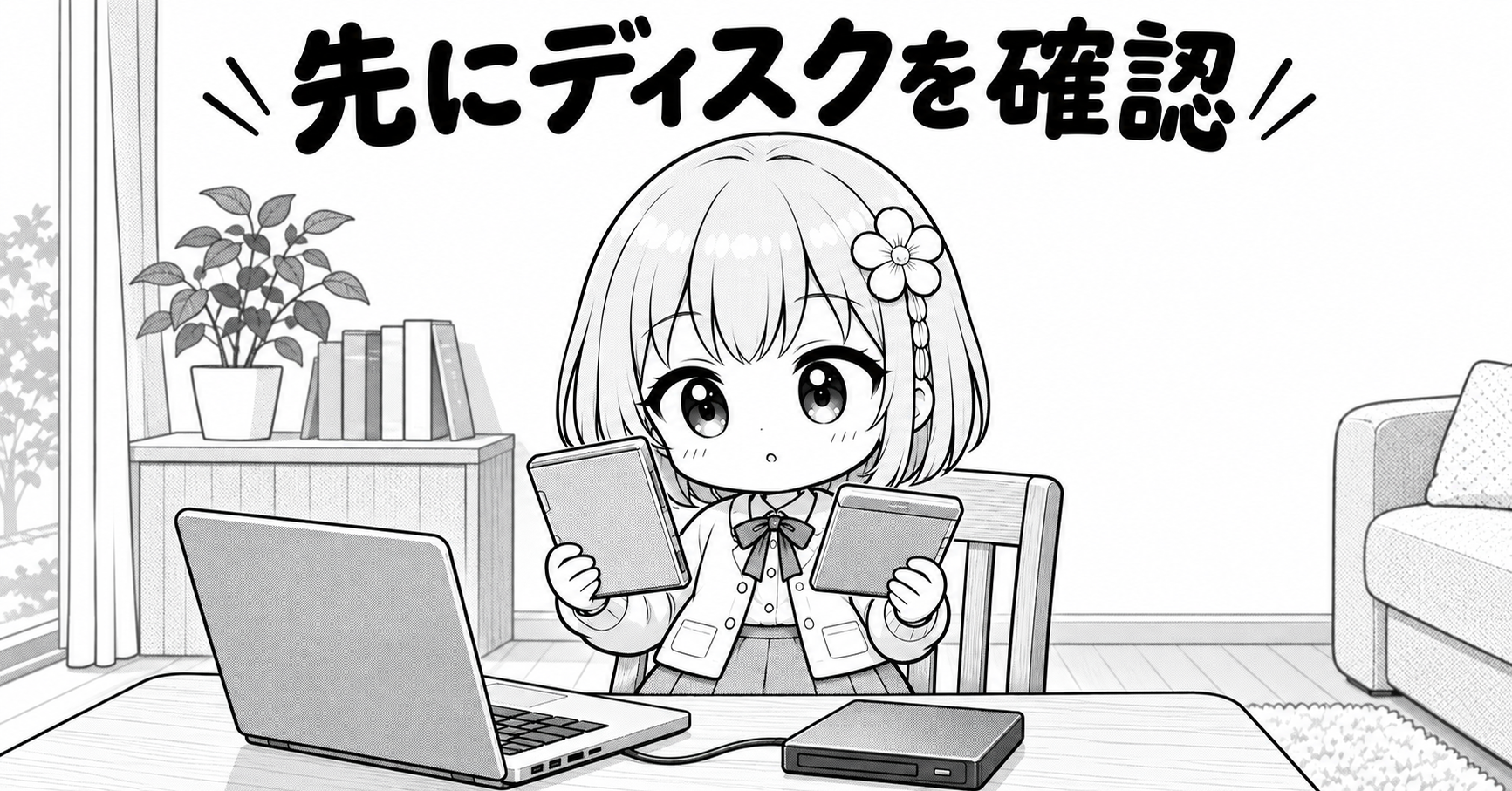
DVDドライブを検討
DVD映画、DVD・CDのデータを扱いたい場合。今回の3候補はいずれもDVD・CD用です。
映画を観るなら、再生ソフトの条件も確認。「書込みソフト付き」だけでは、映画DVDの再生まで揃いません。
Blu-ray対応本体を別に選ぶ
今回のDVD候補3機種は購入候補から外します。Blu-ray対応の本体と、自分のOS・ディスクに対応する再生環境を確認してください。
Mac標準のDVDプレーヤーはBlu-rayに対応していません。
- 端子PCのUSB-A/USB-Cと、付属ケーブル・変換アダプターを合わせる。
- 対応OS本体の対応と、付属ソフトの対応を別々に確認する。
- 再生ソフト映画を観るのか、データを書き込むのか。録画DVDならCPRMの条件も確認する。
- 給電空き端子と補助給電の条件を確認。USB-Cでも給電不足がなくなるとは限らない。
ディスクの種類を先に決め、そのあとPC側の4条件を確認する模式図。実機写真ではありません。
DVD/CDが目的ならDVDドライブを検討
今回取り上げる3機種は、どれもメーカーの対応メディア表がDVDとCDだけです(LDR-PWA8U3CVBK製品ページ/LDR-PWA8U3CLBK製品ページ/DVSM-PTC8U3-BKB製品ページ)。製品ページの一部にBlu-rayに関する一般的な文言があっても、それだけでBlu-ray対応とは判断できません。
Blu-rayを扱うなら本体も再生ソフトも確認
Blu-rayディスクを読むには、Blu-ray対応のドライブが必要です。そのうえで、再生ソフトの条件も別に確認します。Mac標準の「DVDプレーヤー」はDVDとDVDムービーファイルに対応していますが、Blu-rayは再生しません。また、一部のDVD-RWに記録した動画も認識されないことがあります(Apple公式:DVDプレーヤーユーザガイド)。
なお、4K動画ファイルを再生できることと、Ultra HD Blu-rayディスクを再生できることは別の話です。Blu-rayを使う予定があるなら、この記事の候補は買わずに、Blu-ray対応機と再生環境の確認へ進んでください。
迷ったら、観たい・焼きたいディスクを何枚か手元に出して、ケースや盤面の表記を見てください。DVDとCDだけなら次の条件へ進みます。Blu-rayが混ざっていて、それも使いたいなら、この時点で今回の3機種は候補から外れます。
DVD用の3機種をひと目で比較
| 機種 | Windows用の付属ソフト | USB-C接続 | 公式に載っているMac本体の対応 |
|---|---|---|---|
| 再生・編集・書込み | Type-C用ケーブル付属 | 製品ページはmacOS 14まで | |
| 書込みのみ | Type-C用ケーブル付属 | 製品ページはmacOS 14まで | |
| 再生・書込み | Type-C変換アダプター付属 | 対応表にmacOS 27/26/15/14など |

どの機種も、付属ソフトはMacでは使えません(2026年11月4日確認:CVBK製品ページ/CLBK製品ページ/BUFFALO製品ページ/BUFFALO型番別対応表)。価格は時期や販売店で変わるため、販売ページで最新の情報を確認してください。
買う前に確認したい4つの条件

USB-AかUSB-Cか:付属ケーブル・変換アダプターまで確認
Logitecの2機種には、Type-A用とType-C用のUSBケーブルが1本ずつ付いています。BUFFALOのDVSM-PTC8U3-BKBには、USB Type-C変換アダプターが付いています。自分のPCの空き端子に、付属品だけで直接つなげるかを確認しましょう。
端子は形だけでなく、空いているかも見ておきます。充電やモニターで端子がふさがり、ほかに空き端子がない場合は、DVDを使うときにつなぎ替えが必要になることがあります。CVBKのセットアップガイド(PDF)はハブ経由の接続に対応していないため、ハブで端子を増やすつもりなら選びにくくなります。
Macで外付けDVDドライブを使うなら:本体の対応とソフトを分ける
結論:Macで外付けDVDドライブを使う場合、今回の3機種のうち、メーカーの対応表で新しいmacOS(macOS 27/26/15/14など)での本体対応を確認できたのはBUFFALO DVSM-PTC8U3-BKBです(2026年11月5日時点のバッファロー対応情報検索)。どの機種も付属ソフトはMacでは使えず、Mac標準の「DVDプレーヤー」ではテレビ録画DVDやBlu-rayは再生できません。
本体がOSに対応していても、付属ソフトも同じように使えるとは限りません。3機種のSモード適合は未確認のため、Sモードで使う場合は必要条件が確認できるまで購入を保留してください。Logitecの2機種の付属ソフトはMacで使えず、ARM版Windowsにもインストールできません(CVBK製品ページ、CLBK製品ページ)。BUFFALOの型番別対応表では、Windows 11(2025 Updateを含む)やmacOS 27/26/15/14で本体は対応とされています。ただし、Macでは添付ソフトを使えません(BUFFALO型番別対応表)。
また、BUFFALOのWindows 11 2025 Update向けソフト対応表では、PowerDVDの対応を個別に示した行を確認できませんでした。本体が対応していても、ソフトの版とOSの条件はインストール前に確認してください。
Macでは『本体が動く』と『観たいディスクが観られる』を別の段階として考えます。BUFFALOの対応表で分かるのは本体の対応までです。Mac標準のDVDプレーヤーはDVDに対応していますが、テレビ録画DVDは再生できません(BUFFALO製品ページ)。Macで録画DVDを観たい場合、対応表の○だけでは判断できません。
機種別:Mac本体の公式掲載と接続・ソフト(2026年11月5日確認)
| 機種 | Mac本体の公式掲載範囲 | Macでの付属ソフト | USB-C接続方法 |
|---|---|---|---|
| Logitec LDR-PWA8U3CVBK | 製品ページの掲載はmacOS 10.12〜Sonoma 14。15以降は未掲載 | 使えない(Windows専用) | 付属のType-C用ケーブル |
| Logitec LDR-PWA8U3CLBK | 同上(macOS 14まで掲載) | 使えない(Windows専用) | 付属のType-C用ケーブル |
| BUFFALO DVSM-PTC8U3-BKB | 対応情報検索でmacOS 27/26/15/14などが本体対応 | 使えない(添付ソフトはWindows専用) | 付属のType-C変換アダプター |
出典:CVBK製品ページ、CLBK製品ページ、BUFFALO製品ページ、BUFFALO型番別対応表(確認日:2026年11月5日)。対応OSは変わることがあるため、購入前にメーカーの最新情報を確認してください。
DVDを観るなら再生ソフト、焼くなら書込みソフト
市販の映画DVDをWindowsで観たい場合は、対応する再生ソフトがあるかどうかが機種選びの判断材料になります。CVBKは、PowerDVD for DVD(再生)、PowerDirector for DVD(編集)、Power2Go for DVD(書込み)を無料のダウンロードで提供しています。CLBKに付いているのは、Power2Go for DVD(書込み)だけです。
USB給電で足りるか:直結できる端子と補助給電
3機種ともUSBバスパワーで動きますが、PCが供給できる電力によっては足りないことがあります。Logitecの2機種は、電力が足りない場合にメーカー指定の別売ACアダプターが必要です。BUFFALOは、電力不足を知らせるLEDと補助給電用のBoostケーブルを備えています。ただし、Boostケーブルは隣り合ったType-A端子を2つ使う方式です。USB-C端子しかないPCではBoostに頼れないと考えておきましょう。USB給電で動かない場合は、メーカー指定のACアダプター(AC-DC5シリーズ)が必要です(BUFFALO製品ページ)。
ACアダプターが必要な場合は、使う場所でコンセントから電源を取れるかも確認しておきます。ノートPCをソファや食卓へ持ち出して観るつもりなら、置き場所まで想像してから決めると、買ったあとの負担が見えやすくなります。

2台以上のPCで使うなら、それぞれの条件を見ておこう。1台で使えることを、ほかのPCへ広げないでね。
用途別に比較する外付けDVDドライブ3機種

LDR-PWA8U3CVBK:WindowsでDVD再生と書込みをまとめたい
- 向く人:Windows 11/10(64bit、ARM版・Sモードを除く)で、映画DVDの再生とディスク作成をまとめて行いたい人
- 決め手:再生・編集・書込みの3つのWindows用ソフトを無料でダウンロードできる。Type-A用とType-C用のケーブルが両方付いている
- 注意点:付属ソフトはMacやARM版Windowsでは使えません。CPRM(録画用の著作権保護)がかかったDVDを再生するには、インターネット接続が必要です。セットアップガイドでは、USBハブを経由した接続には対応しておらず、PCへ直接つなぐよう案内されています
- Macで使う場合:セットアップガイドにはIntel CPUとApple SiliconのMacが記載されていますが、載っているOSはmacOS 14までです。macOS 15以降で使う予定なら、購入前にメーカーの最新情報を確認してください

LDR-PWA8U3CLBK:データ書込みを中心に考える
- 向く人:写真やデータをDVD/CDに書き込むのが主な目的で、映画DVDの再生ソフトが不要な人、またはWindows用の再生ソフトを別に用意している人
- 決め手:Windows用の書込みソフトPower2Go for DVDが付いている。ケーブル構成はCVBKと同じで、Type-A用とType-C用が1本ずつ
- 注意点:再生ソフトは付いていません。付属ソフトはMacやARM版Windowsでは使えません。対応OSの掲載範囲と給電方式はCVBKと同じです
根拠:製品ページ。この2機種は2024年4月18日に発表されました(Logitecニュースリリース)。
同じシリーズのCVBKとCLBKで迷ったら、PCに対応するDVDの再生ソフトがすでにあるかを先に確かめてください。映画も観たいのに再生環境がまだないなら、CLBKでは再生ソフトを別に用意する必要があります。価格だけで決める前に確認しておきましょう。写真やデータを焼くことが目的なら、本体と書込みソフトの対応を確認できる場合にCLBKも候補になります。

 ポチップ
DVSM-PTC8U3-BKB:Macの対応表や補助給電の条件まで確認して選ぶ
- 向く人:新しいmacOSで本体が対応しているかを公式の表で確かめたい人。Windowsで再生ソフトと書込みソフトをまとめて使いたい人
- 決め手:型番別対応表に、macOS 27/26/15/14やWindows 11(2025 Updateを含む)で本体が対応と載っている。Windows用にPowerDVDなどの再生・書込みソフトが付いている
- 注意点:Macでは添付ソフトを使えず、Mac標準のソフトではテレビ録画DVDを再生できません。WindowsのPowerDVDでCPRM付きの録画DVDを観るには、インターネット接続が必要です。ARM版WindowsやSモードで使えるかは確認できていません。該当する場合は、メーカーに確認してから選んでください
- 型番の確認:正しい型番はDVSM-PTC8U3-BKB(PTCでVなし、末尾はBKB)です。よく似た旧モデルのDVSM-PTCV8U3-BKAは、付属のPower Media Playerで市販DVDを再生できないため、今回は候補から外しています(旧モデルの製品ページ)
- ソフトの導入方法:2026年4月22日以降の出荷分は、ソフトをWebからダウンロードする方式です。どちらの方式かは、本体ラベルのプロダクトキーで見分けます。DVD-ROMが同梱されている以前の出荷分は、DVD-ROMからインストールし、ダウンロード方式は使えません。購入日だけでは判断できないので、届いたら本体ラベルを確認しましょう(BUFFALOのお知らせ)
根拠:製品ページ、型番別対応表。商品ページによると、発売は2021年11月です。
 ポチップ
詳細比較
| 確認する条件 | Logitec | Logitec | BUFFALO |
|---|---|---|---|
| 端子・付属品 | USB-A用/USB-C用ケーブル各1本 | USB-A用/USB-C用ケーブル各1本 | USB-A接続ケーブル+USB-C変換アダプター |
| 本体のOS掲載範囲 | Windows 11/10(64bit)、macOS 10.12〜14。macOS 15/26は未確認 | Windows 11/10(64bit)、macOS 10.12〜14。macOS 15/26は未確認 | 型番別表にWindows 11とmacOS 27/26/15/14など本体対応あり。使用OSの行を確認 |
| Windows用付属ソフト | PowerDVD for DVD:再生 PowerDirector for DVD:編集 Power2Go for DVD:書込み | Power2Go for DVD:書込み 再生ソフト付きではない | PowerDVDなど:再生・書込み ソフトの版とOS条件は別途確認 |
| Macでのソフト | Windows用付属ソフトはMacでは使用できません。Mac用の再生・書込み環境を別に確認してください。Mac本体対応の表示は、すべてのDVDを再生できるという意味ではありません。 | ||
| 給電 | USB給電。不足時はメーカー指定の別売ACアダプター | USB給電。不足時はメーカー指定の別売ACアダプター | 電力不足を知らせるLEDとBoostケーブル。Boostは隣接するUSB-A端子2口が必要。不足時は指定ACを確認 |
| 向く条件 | Windows 11/10(64bit、ARM版・Sモードを除く)で映画DVD再生と書込みの環境をまとめたい | データ書込みが中心。映画用ソフトは別に確認できる | 最新macOSの本体対応表や、補助給電の条件まで確認して選びたい |
| 主な保留条件 | Windows ARM/Sモード、最新macOS、録画DVDの再生条件 | Windows ARM/Sモード、最新macOS、映画用ソフトの不足 | Windows ARM/Sモード、Macでテレビ録画DVDを観る用途、USB-A端子を確保できないBoost運用 |
| 公式仕様 | CVモデルの仕様 | CLモデルの仕様 | PTC8U3-BKBの仕様 |
- Logitecの付属ソフトはARM版Windowsにインストールできません。Mac本体のCPU表記には公式資料間の差があるため、最新Macへの適合を一律に保証しません。
- CPRMで保護された録画DVDは再生ソフト・OSなどの条件が加わります。CVBKまたはPTC8U3-BKBのWindows用PowerDVDでCPRM保護DVDを再生するには、インターネット接続が必要です。
- BUFFALOは2026年4月22日以降の出荷分からソフトのWebダウンロード方式へ変更。購入日では判別できません。旧出荷分は同梱DVD-ROMから導入します。
よくある迷い

テレビ録画DVDも同じように観られる?
いいえ(条件付き)。CPRMで保護されたテレビ録画DVDは、WindowsのPowerDVDで観る場合もインターネット接続が必要で、Mac標準のソフトでは再生できません。CVBKでもPTC8U3-BKBでも同じ条件です(CVBKのCPRM再生条件/PTC8U3-BKBのCPRM再生条件)。各機種の付属ソフトもMacでは使えません。Macで録画DVDを観たい場合は、再生できる条件が確認できるまで購入を見送るのが安全です。また、CVBKのセットアップガイドには、DVD-RAMの読み書きにも制限があると書かれています(セットアップガイド(PDF))。
USB-Cなら変換は不要?
機種によります。Logitecの2機種にはType-C用のケーブルが付いているので、USB-C端子にそのままつなげます。BUFFALOは、付属のType-C変換アダプターを使ってつなぎます。ただし、USB-Cにつないだからといって、電力不足が起きないわけではありません。
MacBookのUSB-C端子だけで、外付けDVDドライブをつなげる?
はい(条件付き)。USB-C端子しかないMacBookでも、Logitecの2機種は付属のType-C用ケーブルで、BUFFALOは付属のType-C変換アダプターで直接つなげます。ただし、BUFFALOのBoostケーブルは隣り合ったUSB-A端子を2つ使うため、USB-C端子しかないMacBookでは補助給電に使えません。電力が足りない場合は、メーカー指定のACアダプターを確認してください。
なお、すべてのMacBookがUSB-C端子だけというわけではありません。たとえばMacBook Air(13-inch, 2017)やMacBook Pro(13-inch, Early 2015)にはUSB-A(USB 3)端子があります(MacBook Air (13-inch, 2017)の技術仕様/MacBook Pro (13-inch, Early 2015)の技術仕様)。先に自分のMacの端子を確認しましょう。また、Logitecの2機種の製品ページに載っているmacOSはSonoma 14までです。macOS 15以降で使う予定なら、購入前にメーカーの最新情報を確認してください。
外付けDVDドライブが認識しないときは?(Windows・Mac別の確認順)
結論:外付けDVDドライブが認識しないときは、まず「PCがドライブ自体を認識しない」のか「認識するけれどディスクを再生できない」のかを分けます。そのうえで、PC本体への直結、別のポート、給電、ソフトの対応OSの順に確認します。
- USBハブを使わず、PC本体のUSB端子へ直接つなぐ(CVBKのセットアップガイドでは、ハブ経由の接続に対応していません)
- 別のUSBポートに差し替える
- 給電を確認する(BUFFALOは電力不足LEDとBoostケーブル・メーカー指定のACアダプター、Logitecはメーカー指定の別売ACアダプター)
- 付属ソフトが自分のOS・CPUに対応しているか確認する(ARM版WindowsやMacでは付属ソフトを使えません)
- それでも直らなければ、メーカーのサポートに問い合わせる
Windows 11でも、まずは1〜3を確認します。ドライブがデバイスとして見えない場合と、見えるけれど再生ソフトが動かない場合では、原因が別です。
Macで外付けDVDドライブが認識しない場合
結論:Macで認識しない場合は、上の1〜3(直結・別ポート・給電)に加えて、使っている機種の公式対応表に自分のmacOSのバージョンが載っているかを確認します。Logitecの2機種の製品ページに載っているのはmacOS 14まで、BUFFALOは対応情報検索でmacOS 27/26/15/14などを確認できます(確認日:2026年11月5日)。
Appleの案内では、USB機器が認識されない、または電力不足のメッセージが出るときは、いったん外して再接続する、別のポートにつなぐ、ハブ経由ならMacへ直接つなぐ、という順が示されています(Appleサポート:USBデバイスが無効です)。外付けディスプレイやUSBハブ経由で光学ドライブが反応しないときに、Mac本体のポートへ直接つなぐよう案内する記事もあります(Apple USB SuperDriveの接続。SuperDrive向けの記事ですが、直結の考え方は参考になります)。
認識しているかどうかは、Optionキーを押したままアップルメニューから「システム情報」を開き、左側の「ハードウェア」の中に装置が表示されるかで確認できます(Macのポートを使用する)。ディスクを認識しても、録画DVD(CPRM)やBlu-rayはMac標準のDVDプレーヤーでは再生できません。
再生ソフトを持っているなら、書込みソフト付きのモデルでもよい?
はい(条件付き)。手持ちの再生ソフトが自分のOSとディスクの種類に対応していれば、CLBKのような書込みソフト付きモデルも候補になります。その場合も、ソフト側の対応OSや、CPRM付き録画DVDに対応しているかは別に確認してください。
DVDドライブでBlu-rayも観られる?
いいえ。この記事で取り上げる3機種は、メーカーの仕様表でDVDやCDを扱う製品として案内されています。Blu-ray(ブルーレイ)を観たい場合は、対応機を別に選んでください。Blu-rayのディスクを使う予定がある場合は、Blu-ray対応が明記されたドライブと、使いたいOS・ディスクに対応する再生環境を別に確認してください。
付属ソフトの入手方法は、出荷時期によって違う?
バッファローのDVSM-PTC8U3-BKBは、2026年4月22日以降の出荷分から、添付ソフトをWebサイトからダウンロードする方式へ変更されています。対象品は、本体ラベルのプロダクトキーの表示で確認します。それ以前のDVD-ROMが同梱された製品は、DVD-ROMからインストールします。購入日だけで方式を決めつけず、届いた製品のラベルと同梱物を確認してください(BUFFALOのお知らせ)。
買う前に、ディスク・PC・ソフトをもう一度合わせる
- ディスク:DVD/CDだけで足りるか。Blu-rayを使うなら、この記事の候補ではなくBlu-ray対応機を選ぶ
- 端子:USB-AかUSB-Cか。付属ケーブルや変換アダプターでPC本体に直接つなげる空き端子があるか
- OSとCPU:Windowsならバージョン、ARM版かどうか、Sモードかどうか、Macならバージョン。合わない場合は「WindowsかMacか」の項目を読み直す
- ソフト:映画を観るなら再生ソフト、焼くなら書込みソフト。BUFFALOは出荷時期によってインストール方法が違う
- 給電:電力が足りない場合にメーカー指定のACアダプターが必要か
条件がそろったら、販売ページの型番が、選んだLDR-PWA8U3CVBK/LDR-PWA8U3CLBK/DVSM-PTC8U3-BKBと末尾まで一致しているかを確認しましょう。
- DVD/CDが目的か、Blu-rayも使うかを先に決める。
- 接続端子と空き端子を確認し、給電不足への備えも見る。
- 本体の対応OSと、再生・書込みソフトの対応OSを分けて確認する。
- 録画DVDはCPRMなど、ディスクとソフトの条件を確かめる。
- 購入前に型番の末尾まで確認し、不明な条件があれば判断を保留する。

候補が決まったら、送料・販売元・保証条件も見比べよう。価格だけでなく、納得できる条件で選んでね。
候補ごとの情報を、それぞれのショップで確認できます。
ポチップ ポチップ※販売条件は変更されることがあります。購入前に各ショップの内容をご確認ください。
この記事は、メーカーの製品ページ、対応表、添付ソフトの案内をもとに、外付けDVDドライブを選ぶための条件を整理したものです。実機の使用感や速度・静音性を比較したレビューではありません。
仕様の確認日:2026年11月4日。製品の仕様、対応OS、付属ソフトの内容や入手方法、価格・在庫・販売条件は変わることがあります。購入前に、正確な型番と、メーカー・販売ページの最新情報をご確認ください。
- Logitec:LDR-PWA8U3CVシリーズ 製品ページ
- Logitec:LDR-PWA8U3CLシリーズ 製品ページ
- Logitec:LDR-PWA8U3CV セットアップガイド(PDF)
- Logitec:2024年4月18日 新製品発表
- BUFFALO:DVSM-PTC8U3-BKB 製品ページ
- BUFFALO:DVSM-PTC8U3-BKB 型番別対応情報
- BUFFALO:Windows 11 2025 Update ソフトウェア対応情報
- BUFFALO:添付ソフトウェアの提供方法変更のお知らせ
- BUFFALO:価格改定の告知
- BUFFALO:旧モデル DVSM-PTCV8U3-BKA 製品ページ
- Apple:DVDプレーヤーユーザガイド